学校独自の設定を使う先生向け
独自属性・条件設定とデータ保護
学校に合わせて属性と条件の選択肢を整え、必要な情報だけ使います。あわせて、バックアップ・復元と安全な受け渡しの基本を確認します。
- 追加する例
- 係担当:図書・保健・体育
- 扱いの例
- 分散 / 体育だけまとめる
- 保護するもの
- 名簿・設定・履歴すべて
変更したい学年全体またはクラスを選びます。大きな設定変更や復元・更新の前には、全データのバックアップを用意してください。
名簿・条件の設定
対象の学年・クラスで属性を追加する
属性を追加 から属性名と入力形式を設定します。数値・文字・選択肢・ありなしを選べます。選択肢はカンマ区切りで入力します。
例は「係担当」、入力形式「選択肢」、選択肢「図書,保健,体育」です。クラスで追加した属性はそのクラス専用、学年全体で追加した属性は学年で使う項目になります。
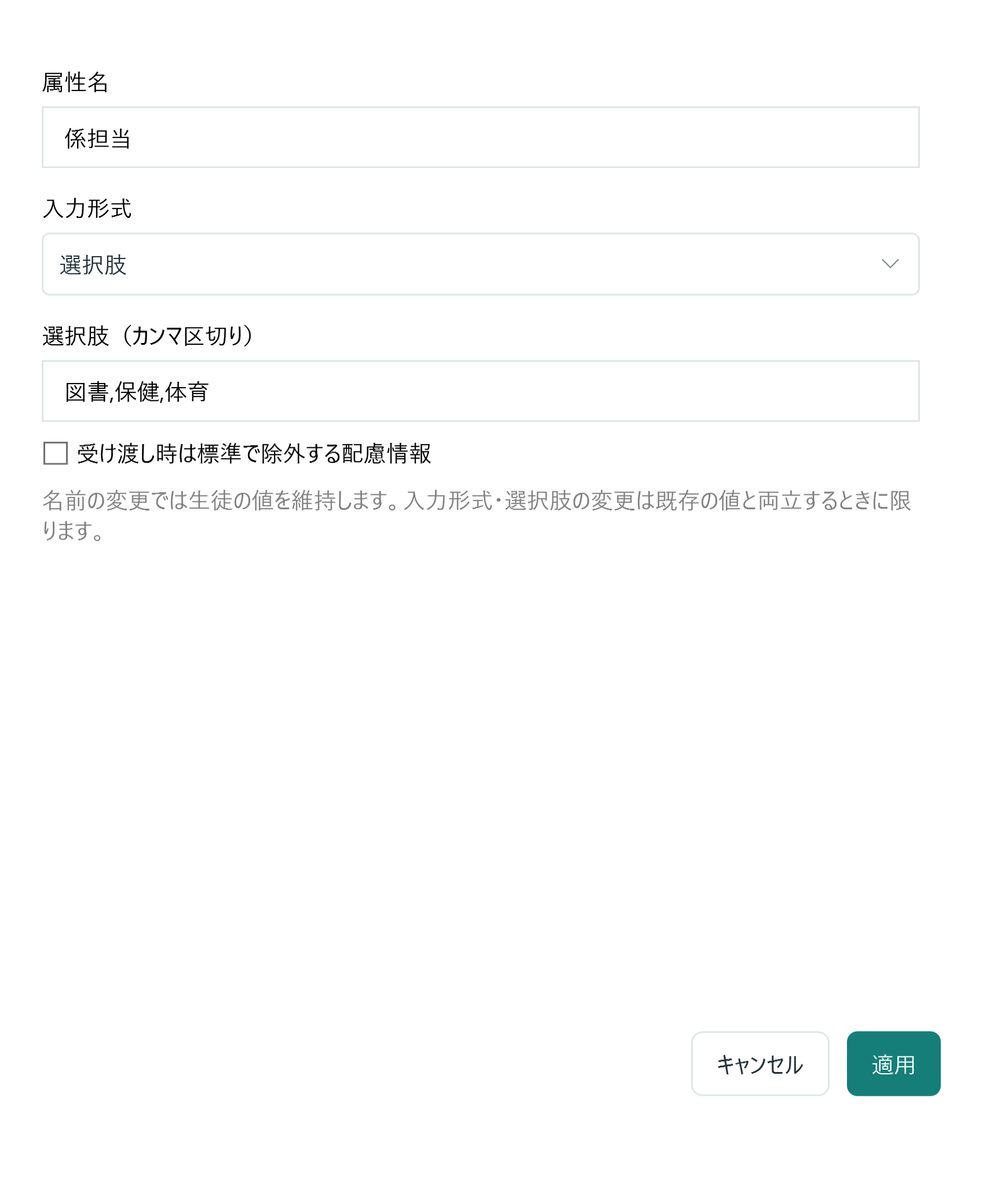
名前の変更では既存の値を維持します。入力形式や選択肢の変更は、登録済みの値と両立するときに限ります。
この機能での使い方
属性をどのように配分するか決める
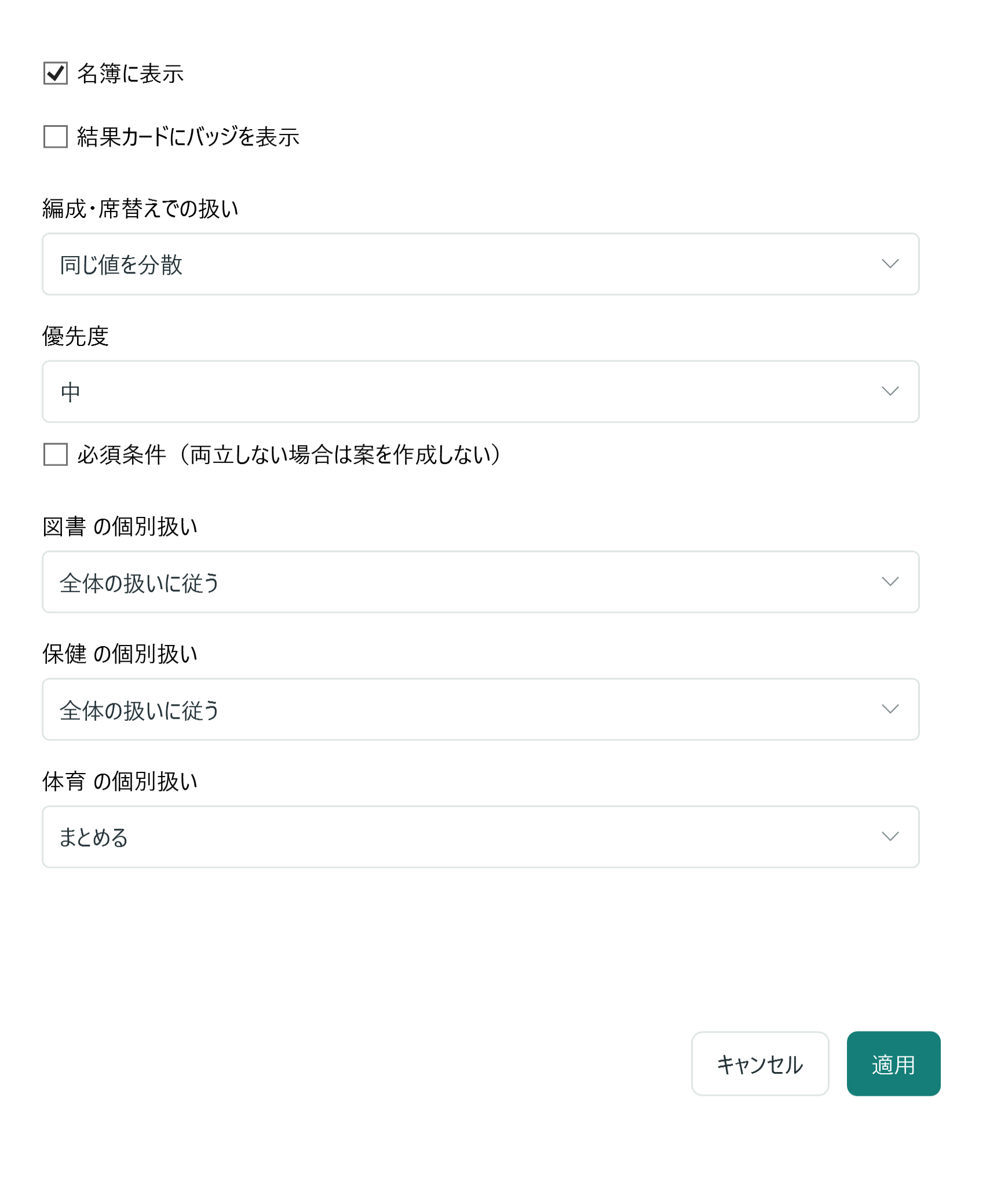
属性を登録しただけで、希望の配分が決まるわけではありません。表示・バッジ・計算方法・優先度を指定します。例では全体を分散し、「体育」の選択肢だけまとめる設定にしています。
| 扱い | 使い方の目安 |
|---|---|
| 対象にしない | 情報として登録し、配分には使わない。 |
| 分散する | 同じ値の生徒を、クラスや班にできるだけ散らす。 |
| まとめる | 同じ値の生徒を、できるだけまとめる。 |
| 合計・平均 | 数値属性の合計や平均の差を小さくする。 |
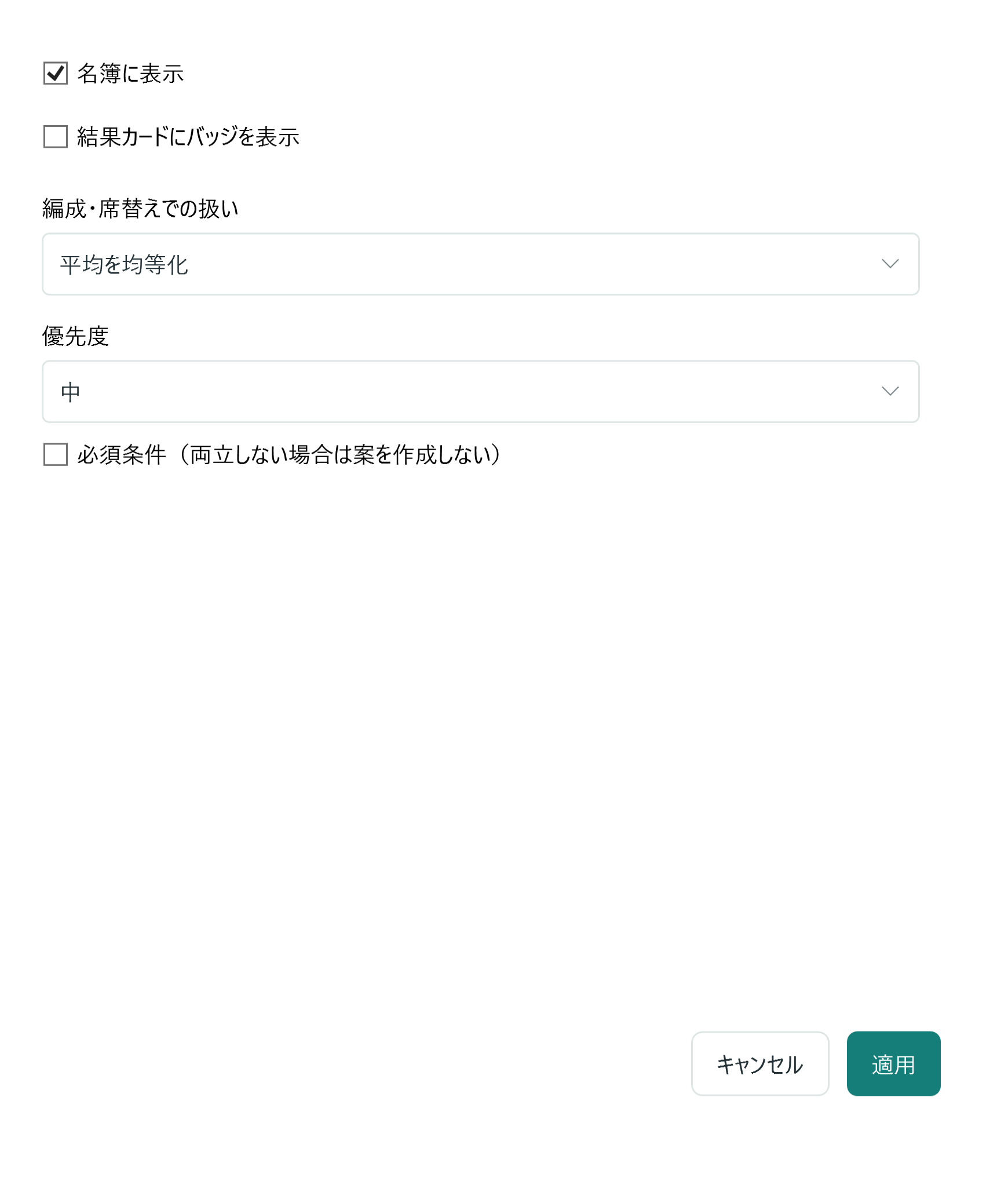
優先度は高・中・低です。必須にすると、両立できない組み合わせでは案を作れません。表示設定と計算の扱いは別に指定できます。
数値属性の平均を使う設定例
名簿・条件の設定 / その他
使う条件を選び、設定をテンプレートにする
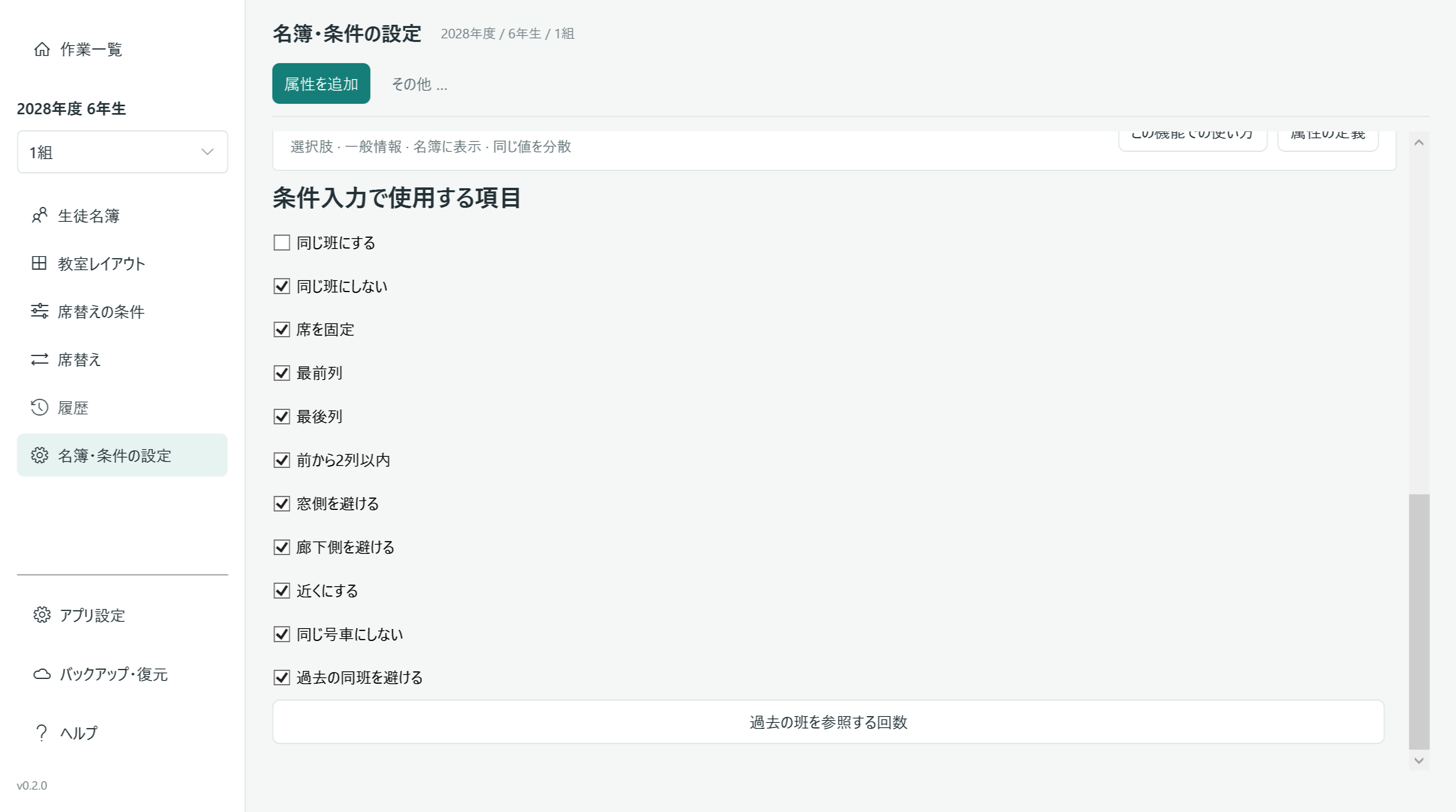
一覧の下にある「条件入力で使用する項目」で、必要な条件だけ有効にします。不要な条件を外すと、条件入力の選択肢を絞れます。
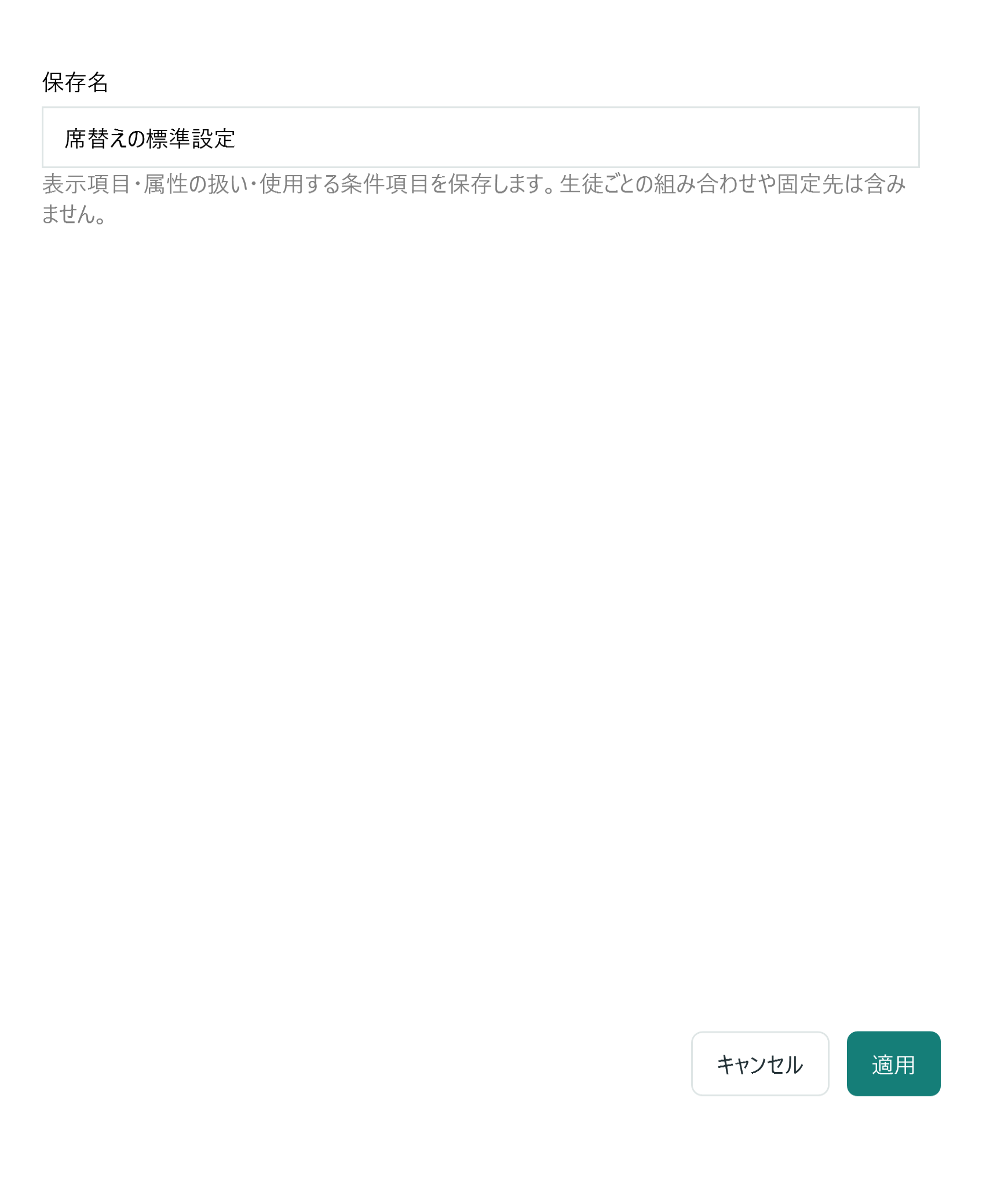
「その他 → 設定をテンプレート保存」で、表示・属性の扱い・使用する条件項目を保存できます。「テンプレートから設定」で、同じ機能の設定へ適用できます。
テンプレートには生徒ごとの組み合わせや固定先は含まれません。属性IDが一致する項目に反映し、存在しない属性を新しく作るものではありません。
テンプレートの保存名を入力する
バックアップ・復元
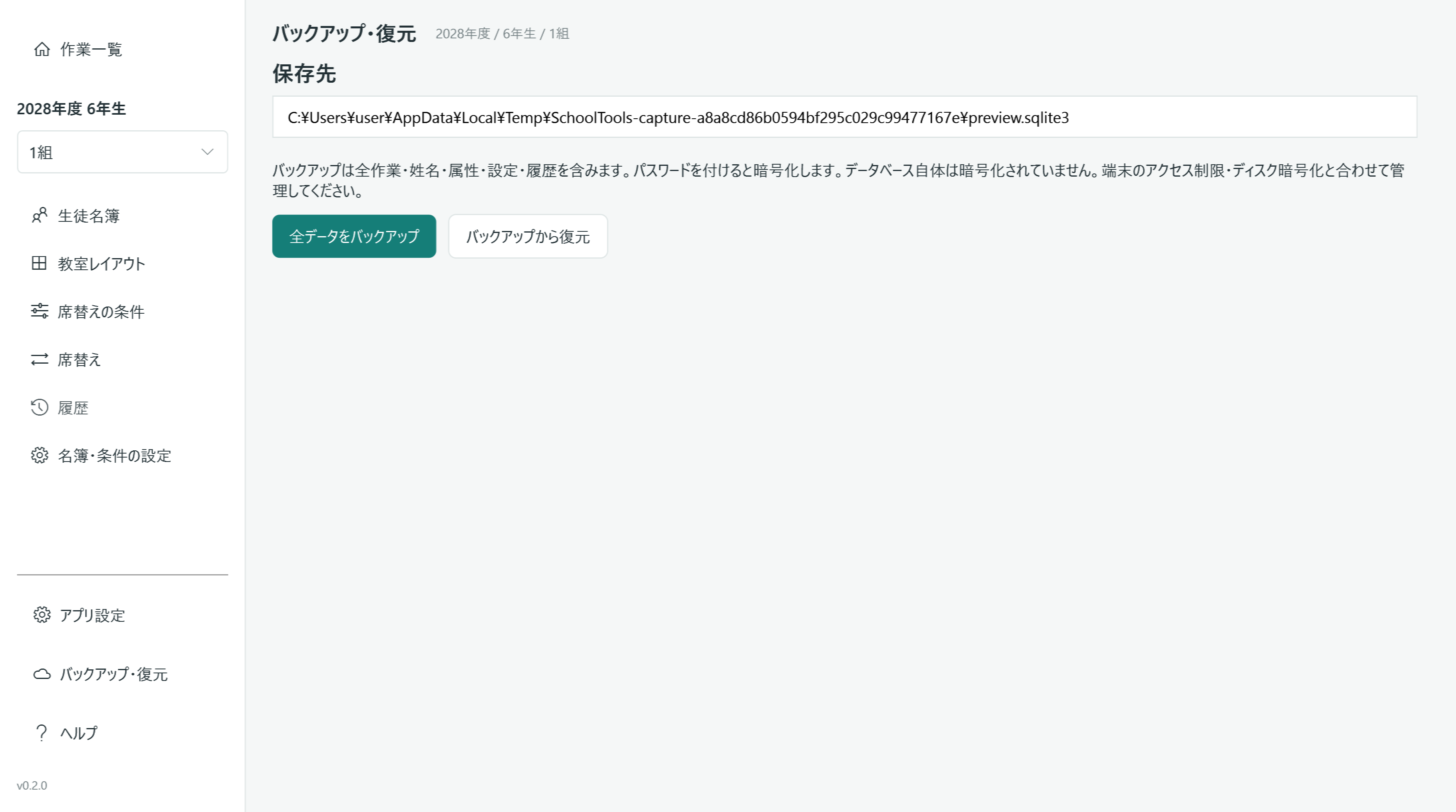
全データのバックアップを取る
全データをバックアップ を押します。必要に応じてパスワードと確認用パスワードを入力し、JSONファイルとして保存します。
全作業・姓名・属性・設定・履歴が含まれます。パスワードを付けると暗号化されます。アプリ設定で暗号化必須にした場合は、パスワードが必要です。
バックアップにパスワードを付ける
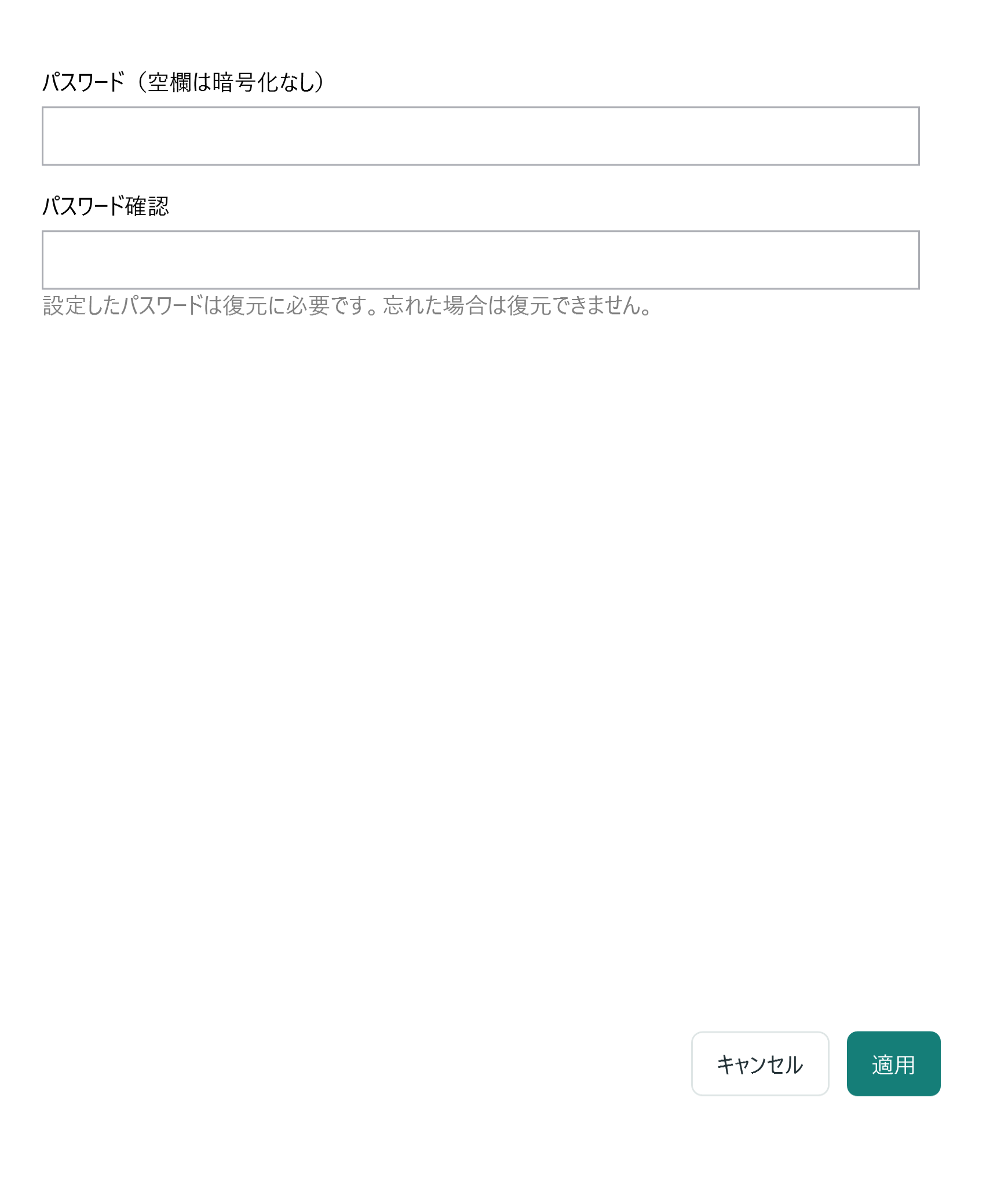
暗号化バックアップは、アプリのデータベース自体を暗号化するものではありません。端末のアクセス制限・ディスク暗号化・バックアップの保管場所も確認してください。
バックアップから復元 / アプリ設定
復元・端末移行・更新の前に確認する
新しい端末ではアプリを用意し、「バックアップから復元」で保存したJSONを選びます。暗号化したファイルは、保存時のパスワードで読み込みます。
復元前のコピー用パスワードも別に指定できます。現在のデータは保存先の隣に退避されます。暗号化必須設定では、この退避コピーも暗号化が必要です。
アプリ設定からバックアップの暗号化方針を変更できます。更新機能は現時点で未実装です。更新前にはバックアップを取り、アプリを終了してください。
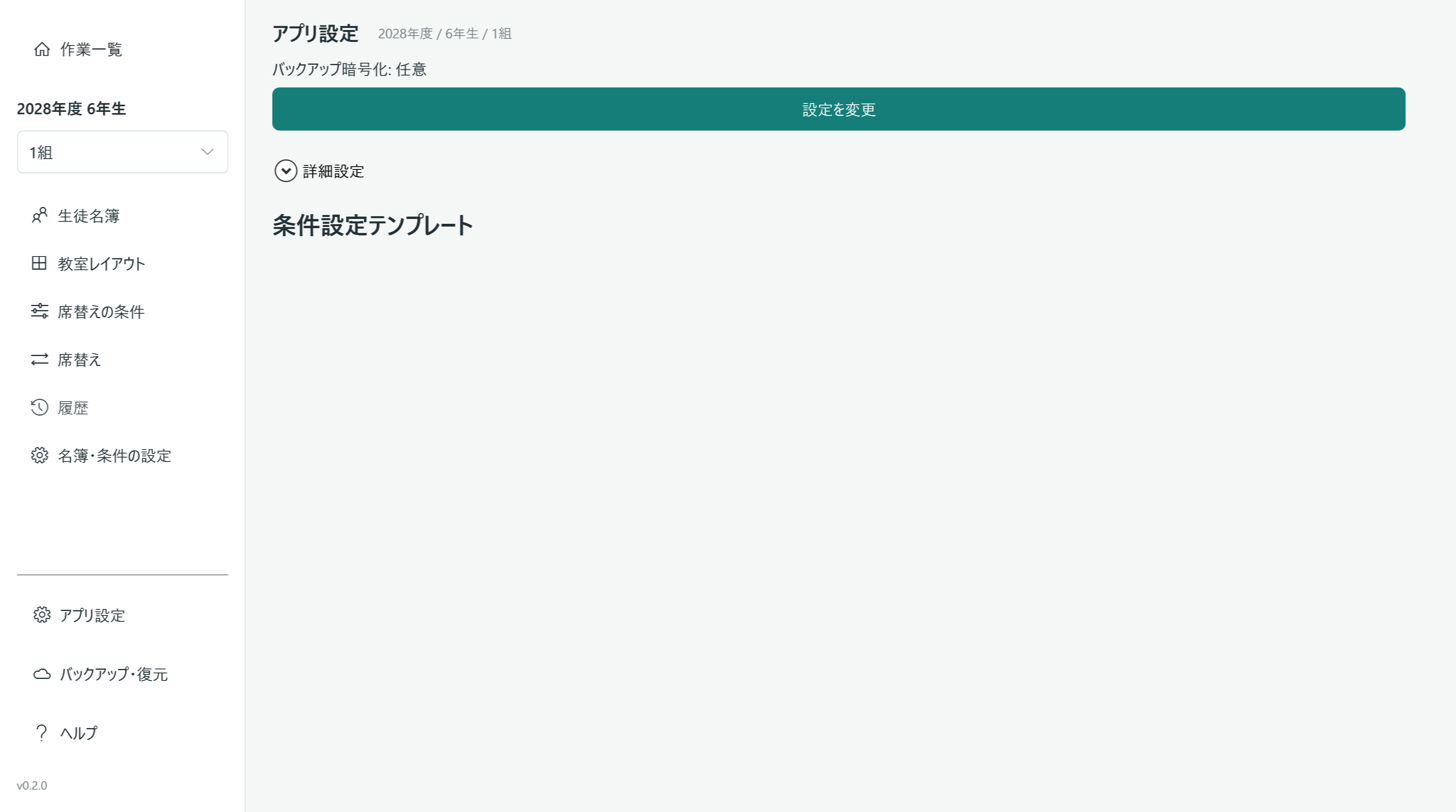
復元は全データの置き換えです。追加読込や同期ではありません。対象ファイルと復元前のバックアップを確認し、必要なデータが失われないことを確認してから進めます。
困ったときは
学年とクラスで属性の値を別々に変えられますか?
同じ生徒IDの姓名・属性値は共通です。表示や計算設定は機能ごとに分けられます。クラス専用に追加した属性は、そのクラスの設定で扱います。
表示を外すと受け渡しも安全になりますか?
非表示にすることと、名簿の書き出し項目から外すことは別です。書き出すときに必要な属性だけ選びます。画像や印刷の配慮情報も別に確認してください。
バックアップと名簿JSONはどう違いますか?
バックアップは全作業・設定・履歴を含み、復元時に全データを置き換えます。名簿JSONは必要な属性を選んで特定の名簿を受け渡すもので、席や履歴は含みません。