学年主任・学年の先生向け
学年全体でクラス編成する
各クラスの名簿を集め、人数・男女目標と属性のバランスを見ながら新しいクラスを編成します。先生が調整した結果を確定し、新年度の名簿へつなげます。
- 今回の例
- 5年生・90人(30人×3クラス)
- 編成先
- 3クラス・各30人
- 確定先の例
- 2028年度 6年生
年度・元クラス名・生徒名簿・編成先の定員を確認します。主任が直接登録する方法と、担任の名簿を集める方法のどちらでも始められます。
作業一覧
学年の作業を作る
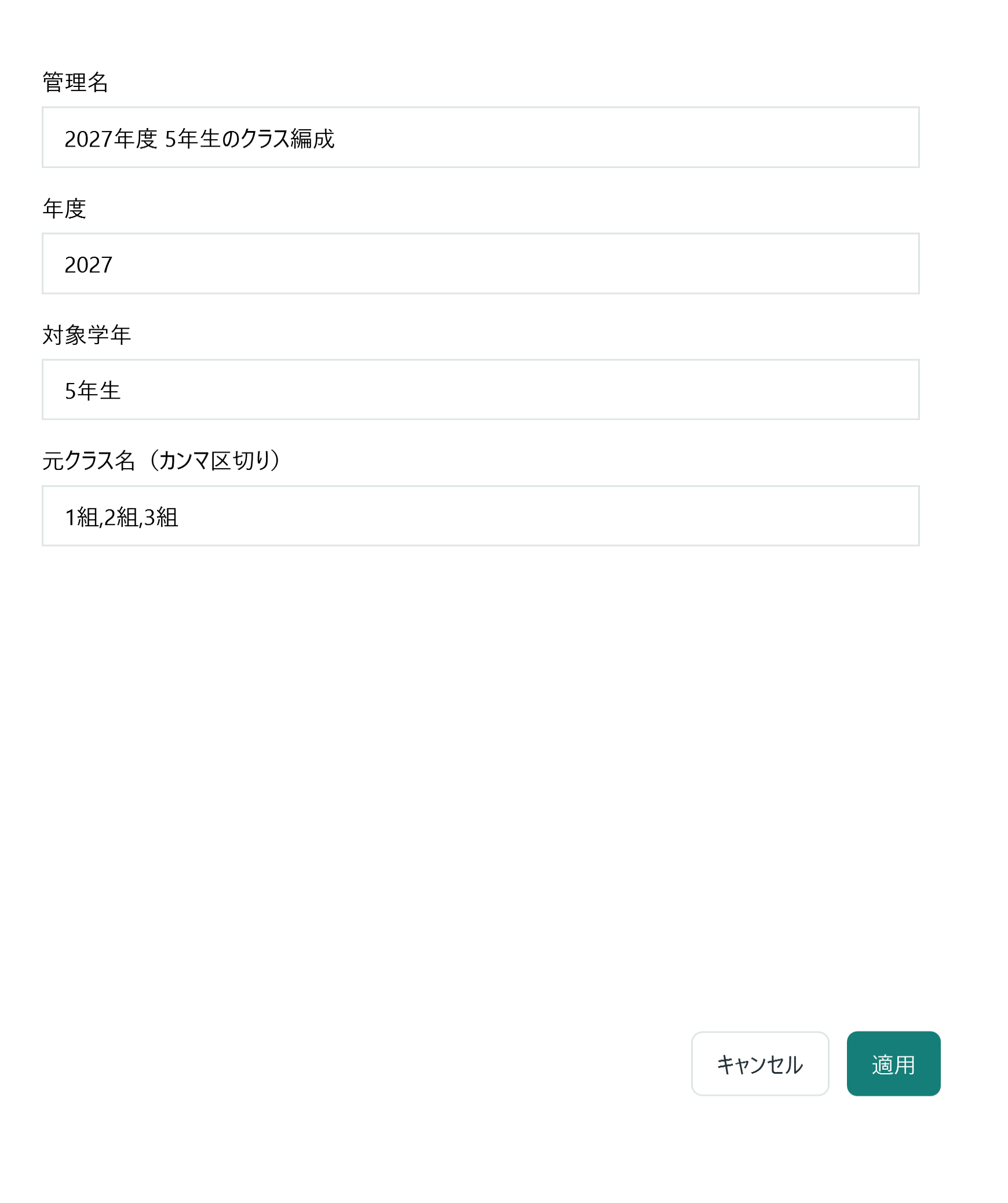
学年を作成 を押します。今回の例は管理名「2027年度 5年生のクラス編成」、年度「2027」、対象学年「5年生」、元クラス名「1組,2組,3組」です。
年度は、取り込む名簿と合わせます。確定時には、新しい名簿の年度・学年名を別に指定できます。
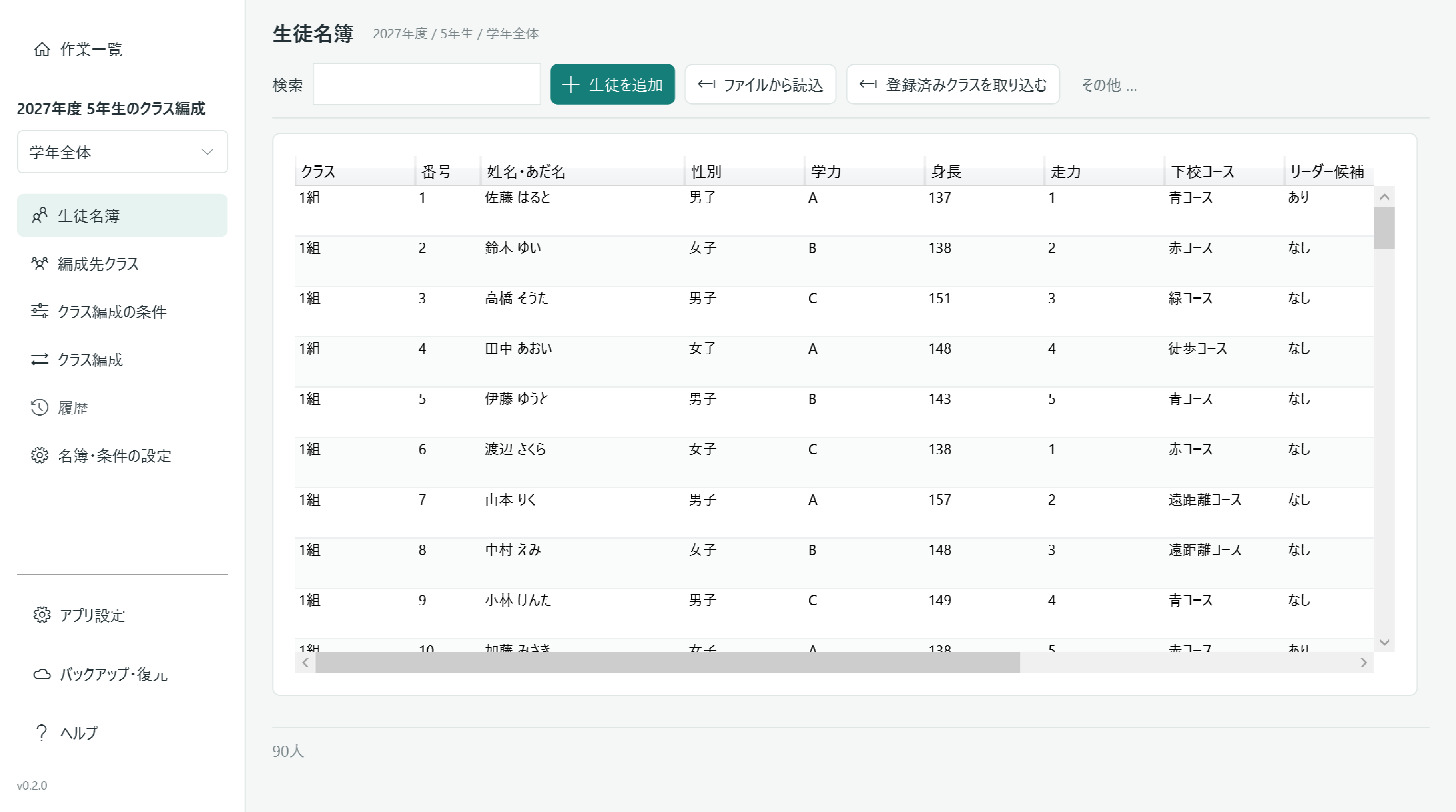
生徒名簿
90人の名簿を集める
左上で 学年全体 を選びます。主任が直接入力する場合は「生徒を追加」、ファイルがある場合は「ファイルから読込」を使います。
同じアプリ内に担任のクラス単独作業がある場合は「登録済みクラスを取り込む」から追加できます。元の作業は残り、同じ生徒IDを維持します。
別端末の担任からは、必要な属性を選んだ名簿JSONを受け取ると、ID・属性定義を維持できます。席・条件・履歴は名簿受け渡しには含まれません。
サンプルを試す場合は年度を2027、元クラス名を1組・2組・3組に合わせます。CSVは日本語列名・UTF-8 BOMです。実名簿と混ぜず、新しい作業で試してください。
登録済みクラスから取り込む画面
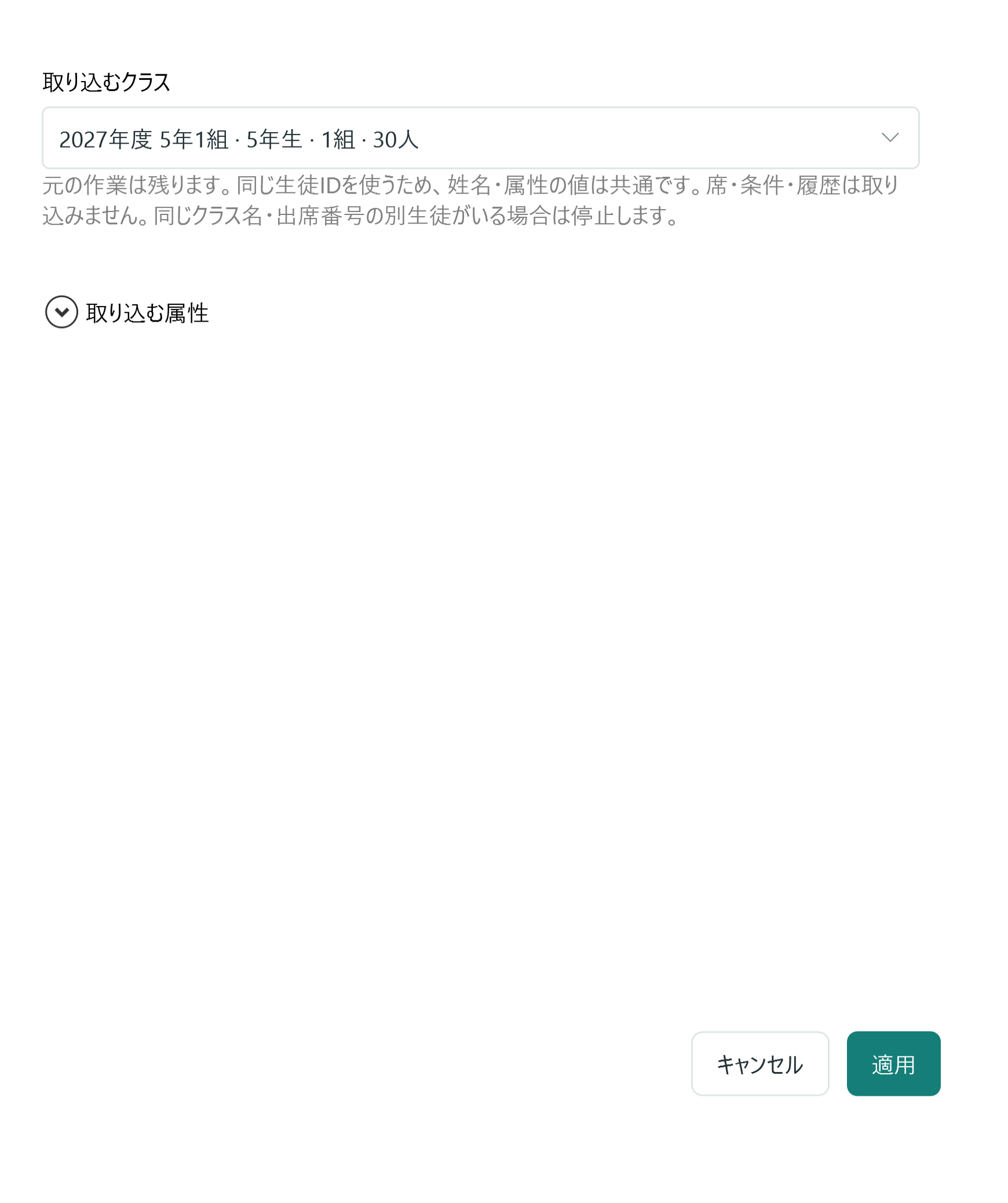
読込は通常「追加」です。既存の同じ生徒を更新する場合は更新オプションを選びます。別生徒が同じクラス・番号で重なる場合は、IDと名簿を確認してください。
編成先クラス
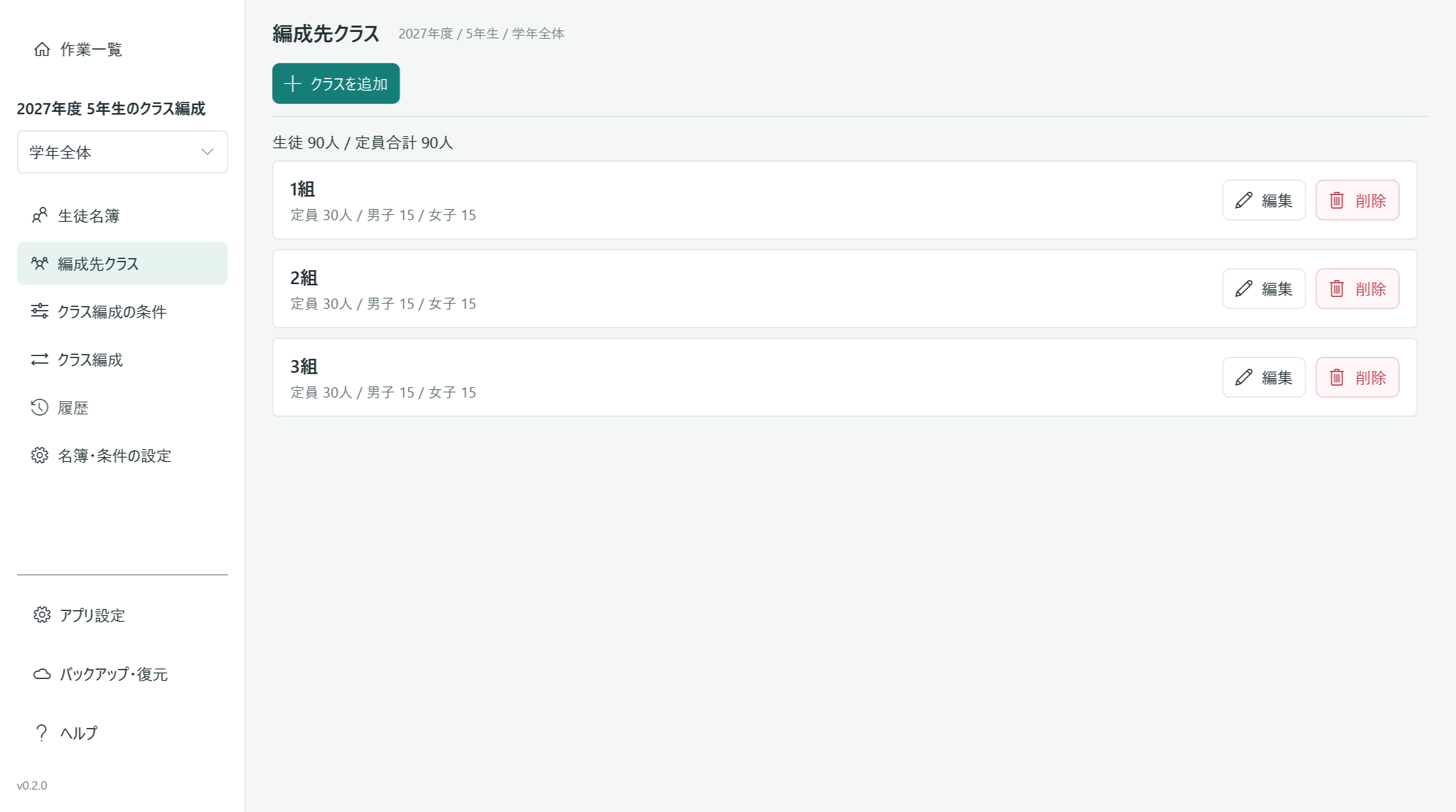
編成先の人数と男女目標を決める
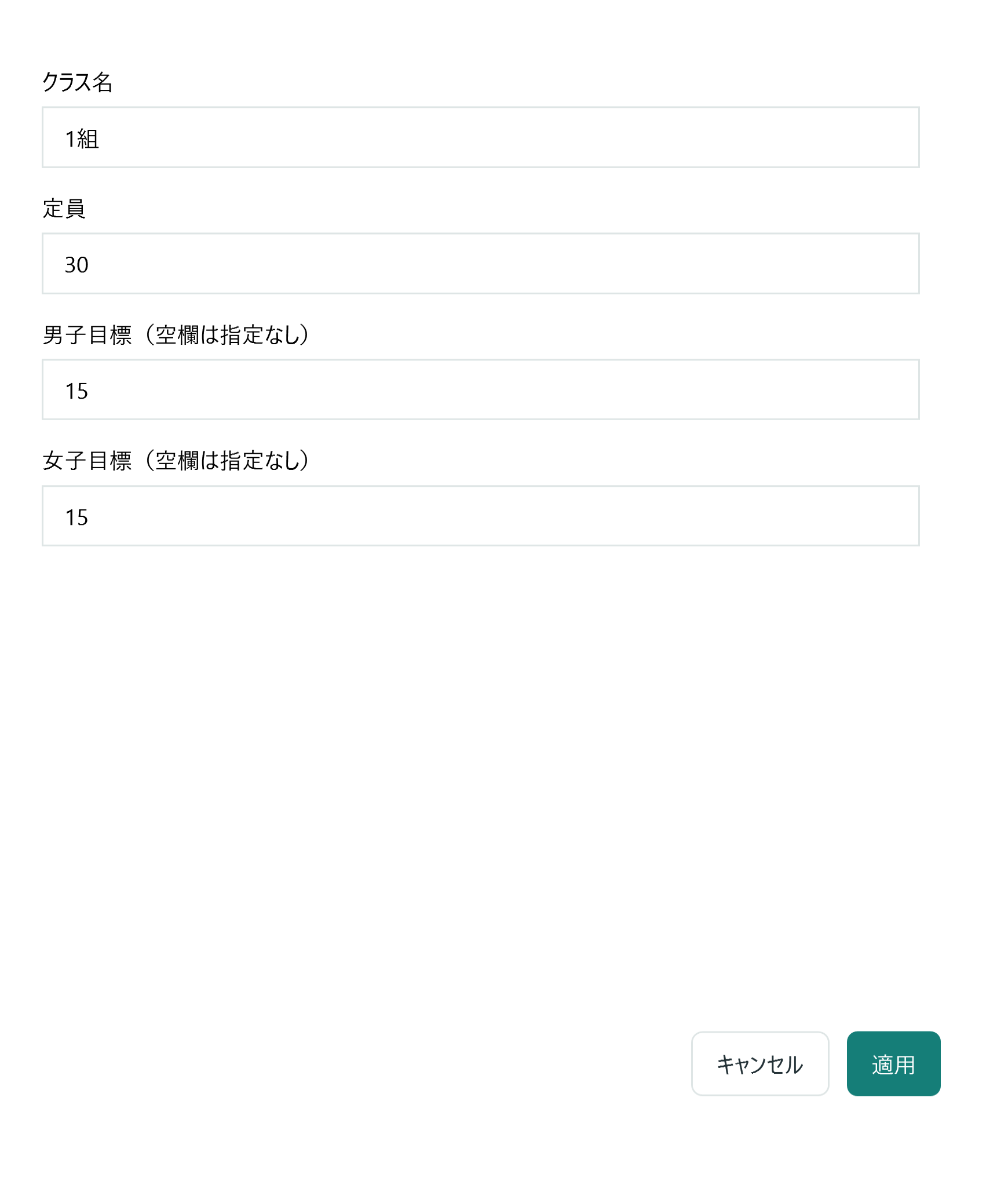
編成先を3クラス作り、それぞれ定員30人、男子15人、女子15人にします。90人の例では、定員合計は90人、男女合計は45人ずつです。
男女目標を指定しない場合は空欄にできます。定員合計と生徒数、男女目標と登録済みの男女数が両立していることを確認してください。
1クラスの目標人数を編集する
名簿・条件の設定 / クラス編成の条件
属性の扱いと、生徒同士の条件を決める
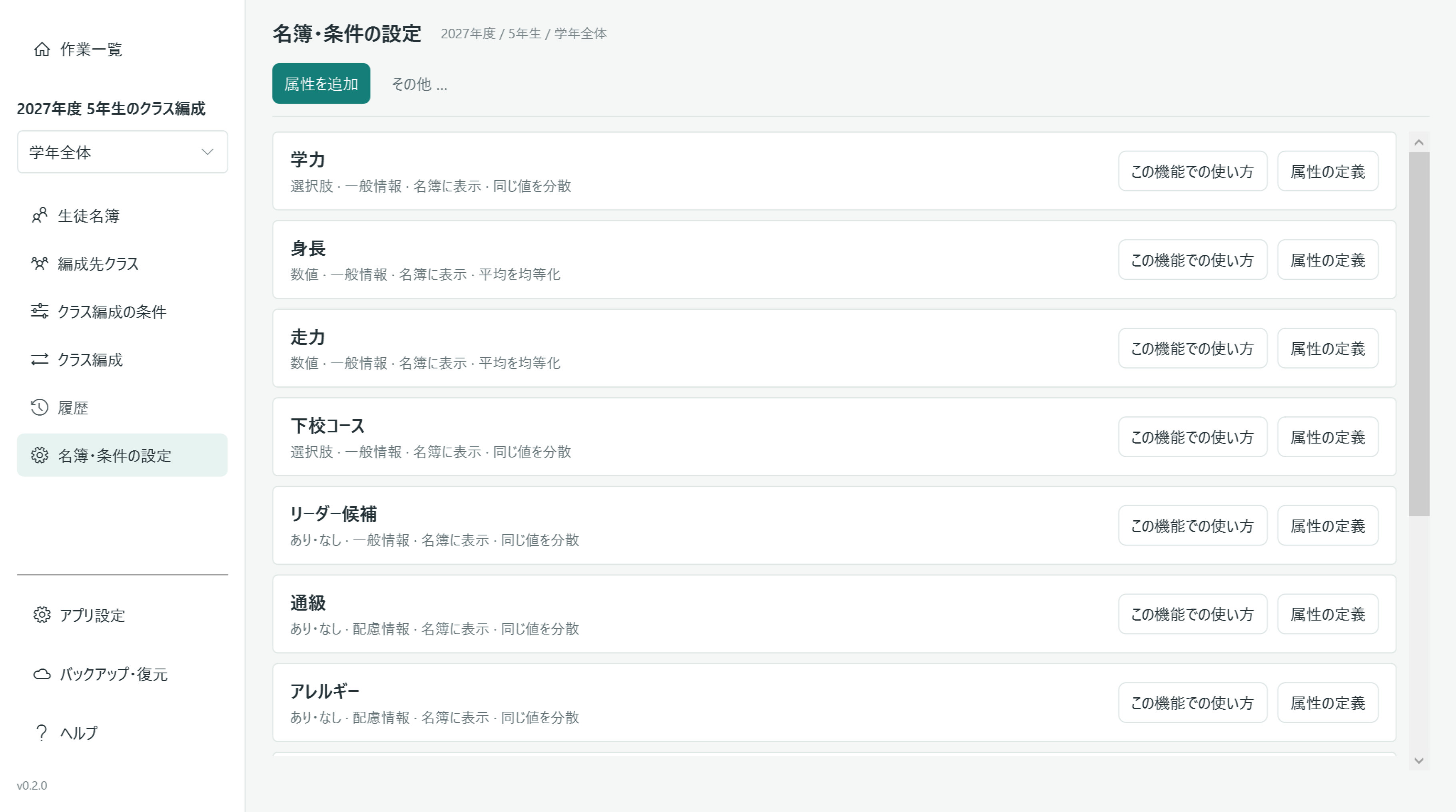
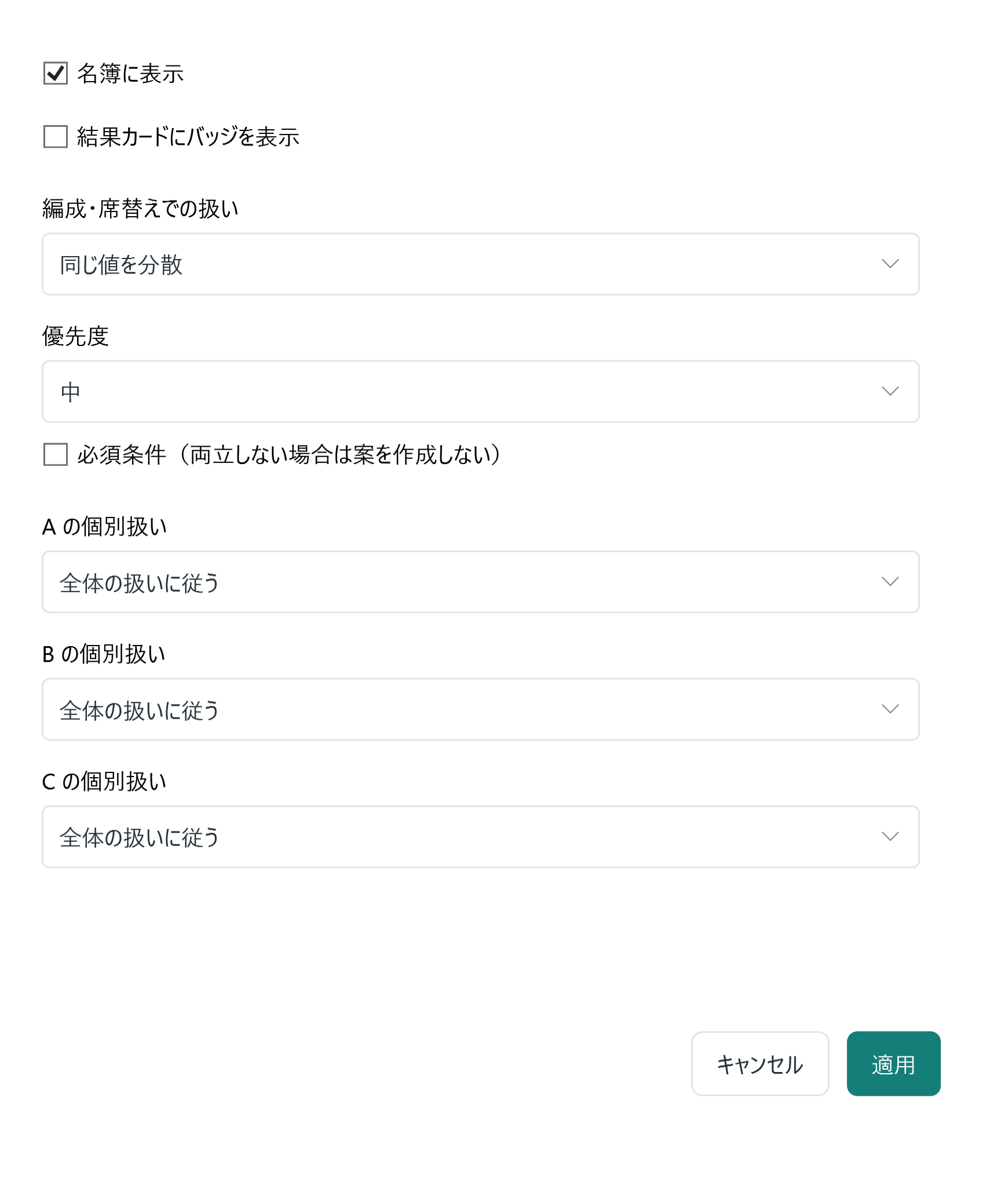
「名簿・条件の設定」で、学力や支援度などをどう配分するか指定します。「この機能での使い方」から、分散・まとめる・合計・平均と、優先度や必須指定を設定できます。数値でない項目では合計・平均は選べません。
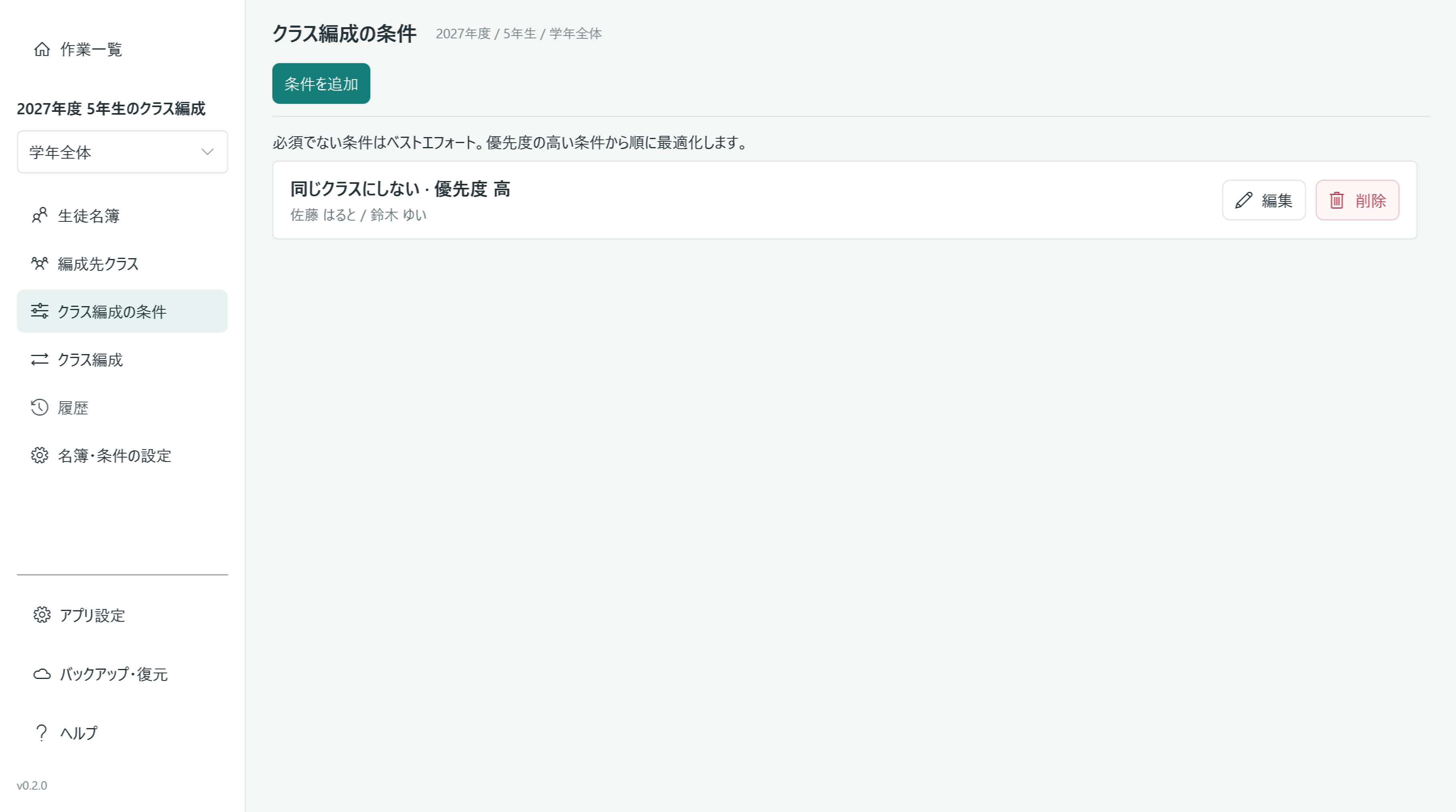
下校コースは選択肢として登録します。遠距離コースだけまとめるなど、選択肢ごとの扱いも設定できます。生徒同士を同じクラス・別クラスにする条件は「クラス編成の条件」で追加します。
属性の優先度と選択肢ごとの扱い
クラス編成
編成案を作り、集計を見て調整する
自動で案を作成 を押します。各クラスの人数・男女数・属性の集計を見比べます。生徒カードのバッジは、設定した配慮情報やリーダー候補などの目印です。
2人のカードを順に押すと所属クラスを交換できます。男女目標を指定している場合、同じ性別の生徒同士の交換なら人数・男女数を保ちやすくなります。交換後は必ず条件達成状況を確認します。
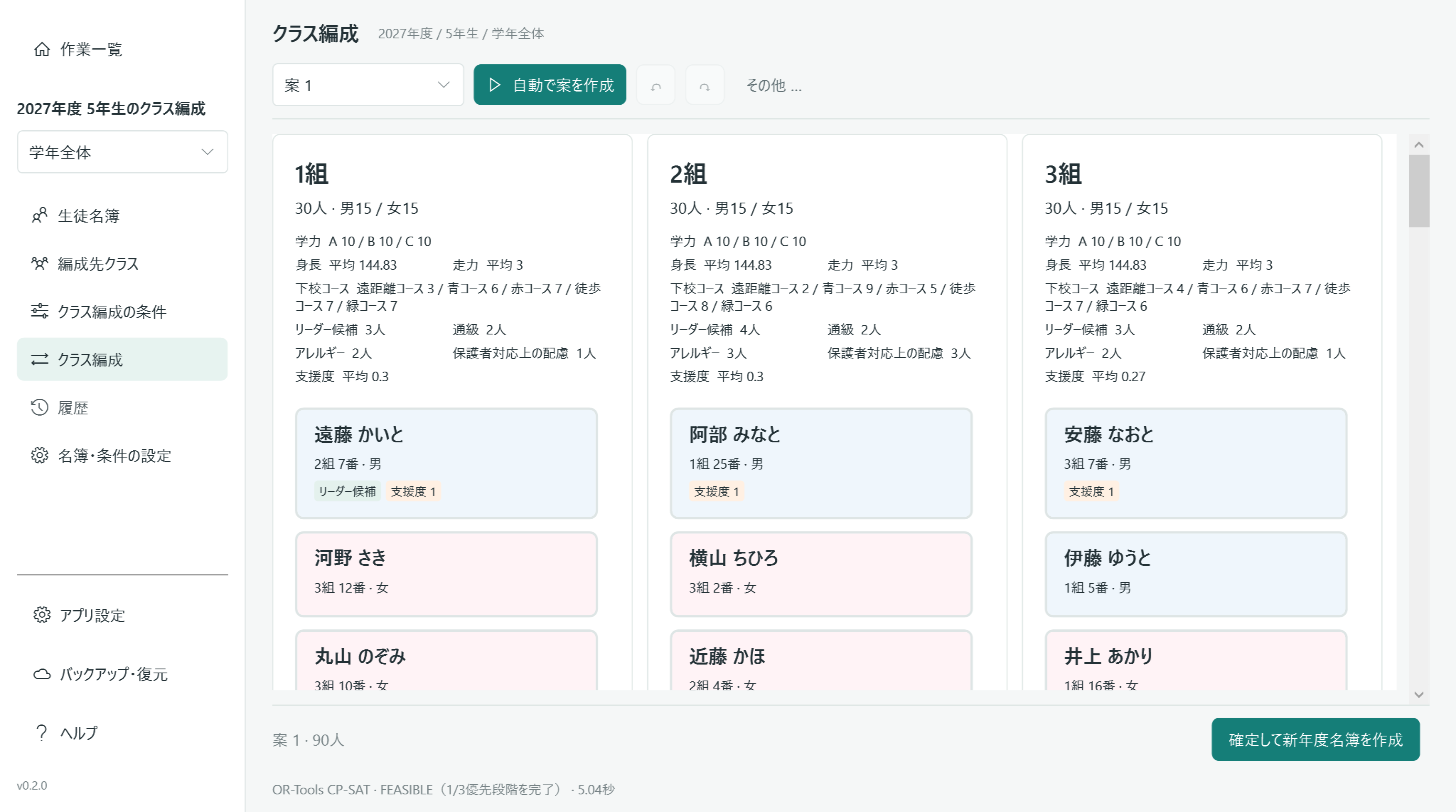
手動交換と条件達成状況
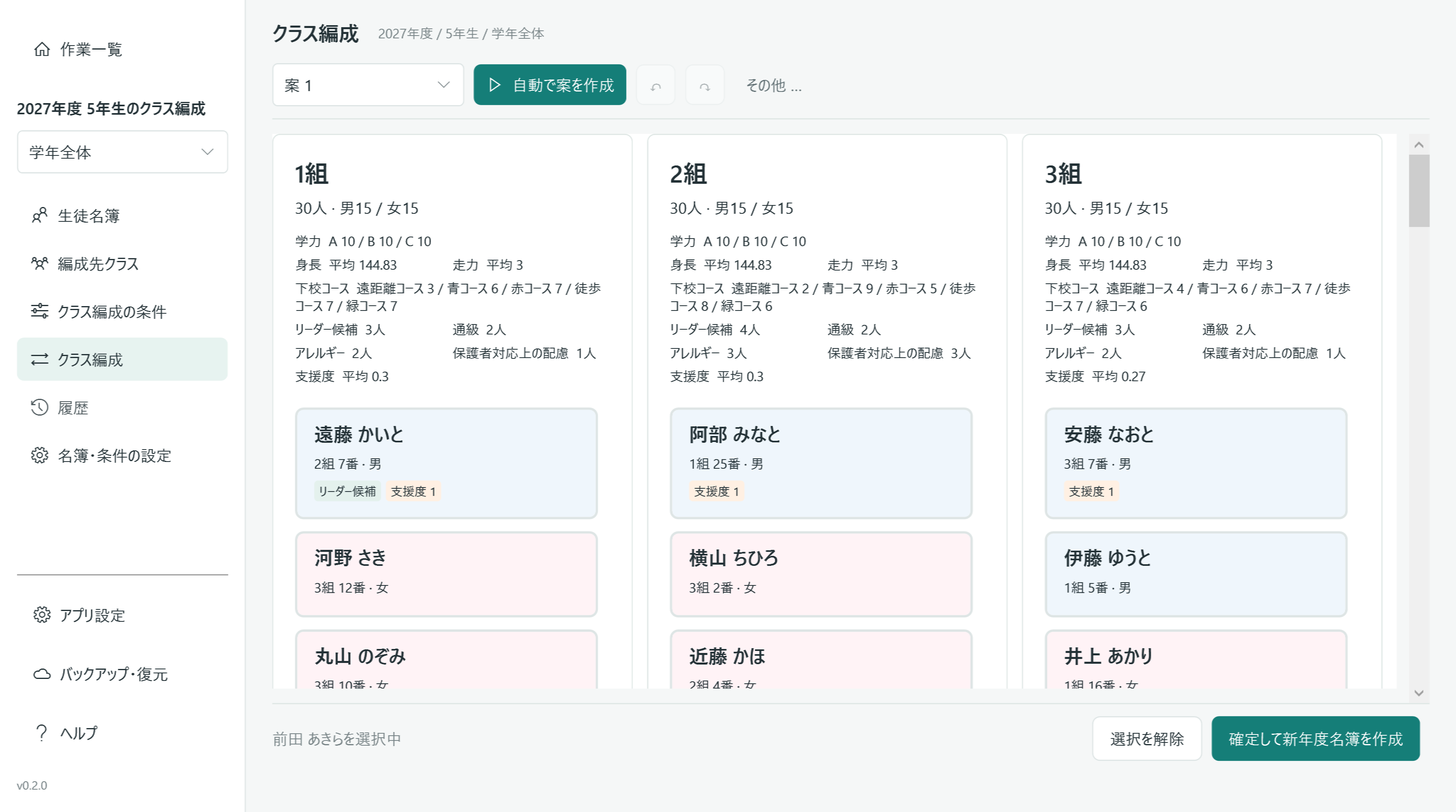
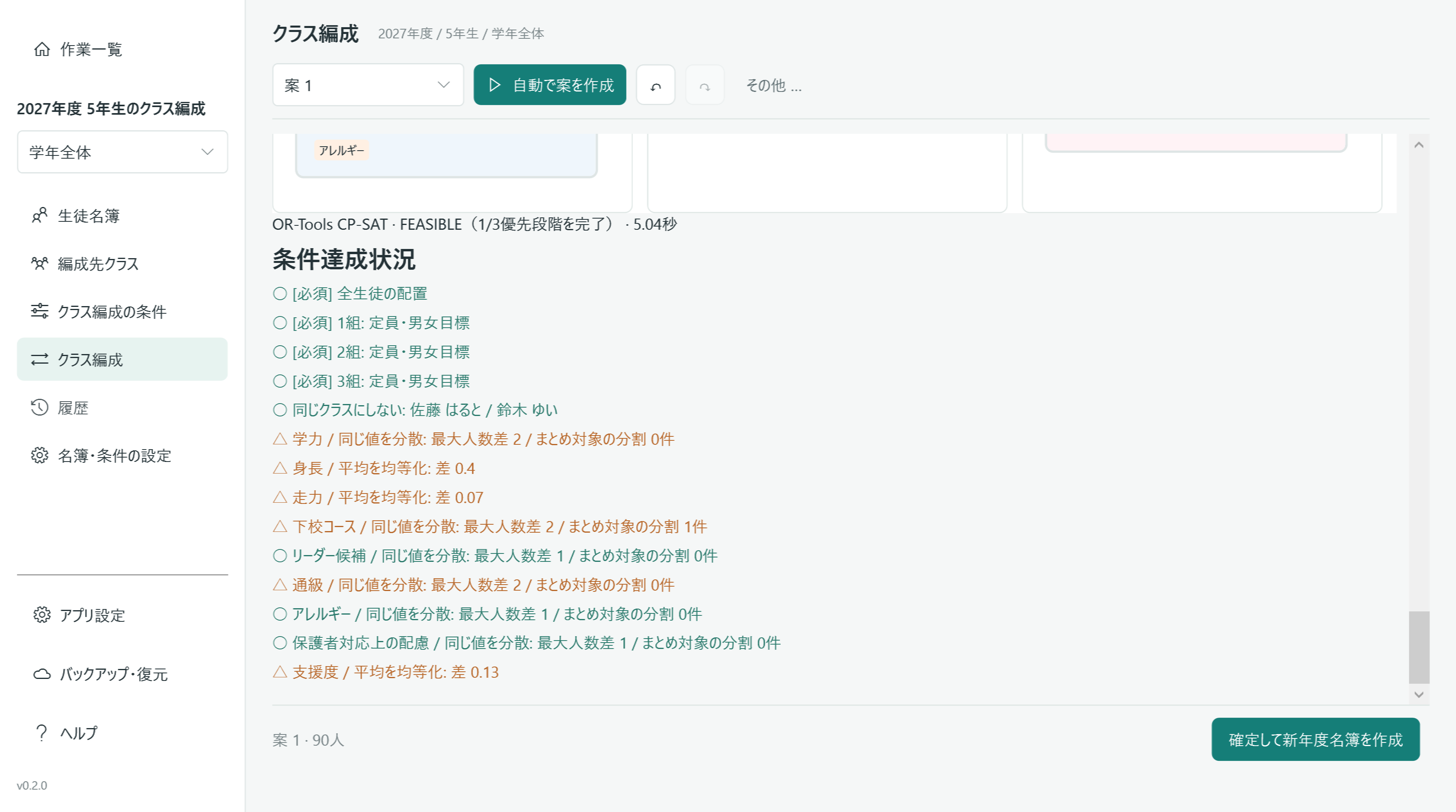
任意条件の未達は、組み合わせ上避けられない場合があります。全項目が完全に均等になる保証ではありません。優先度と実際の結果を見て判断してください。
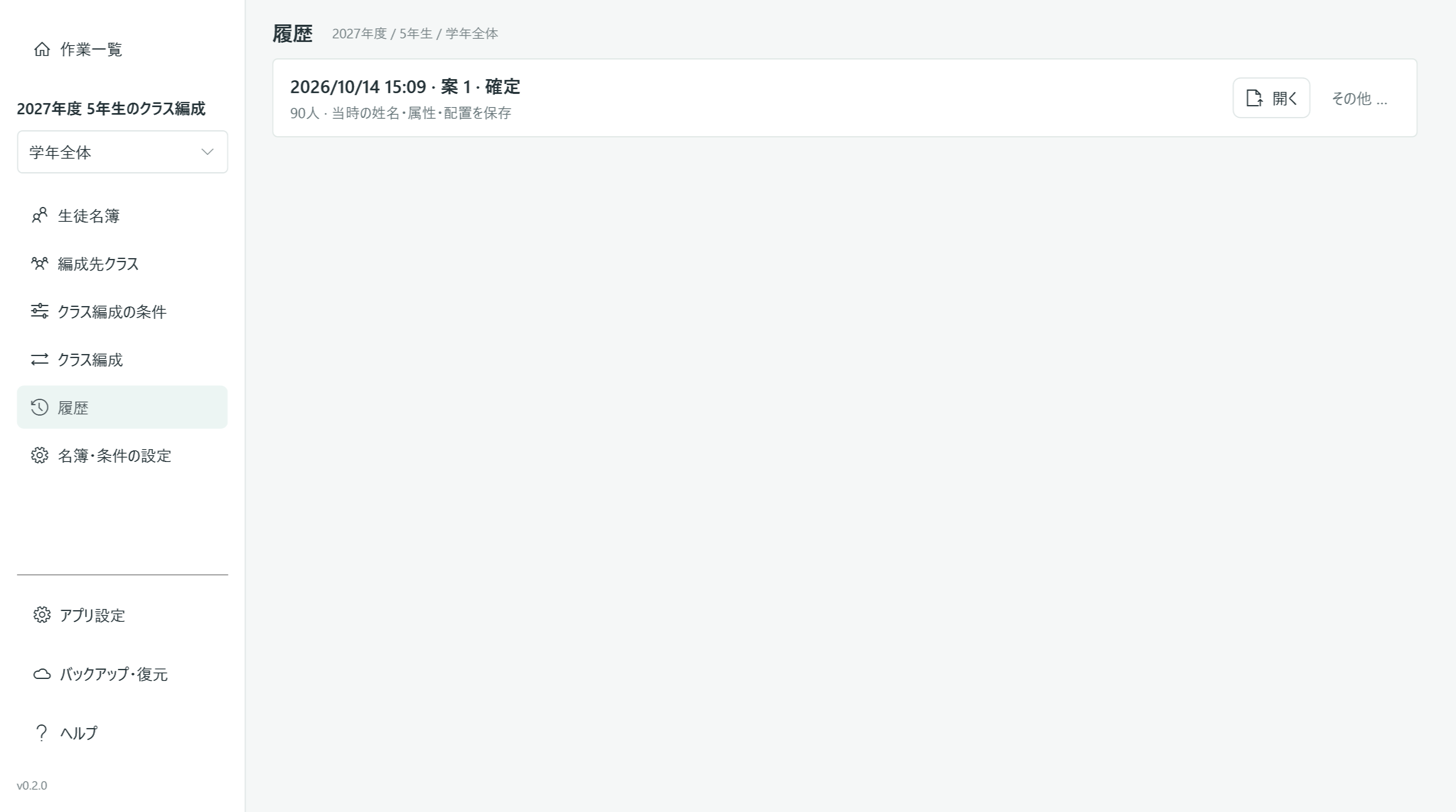
確定 / 作業一覧 / 履歴
確定して新年度の名簿を作る
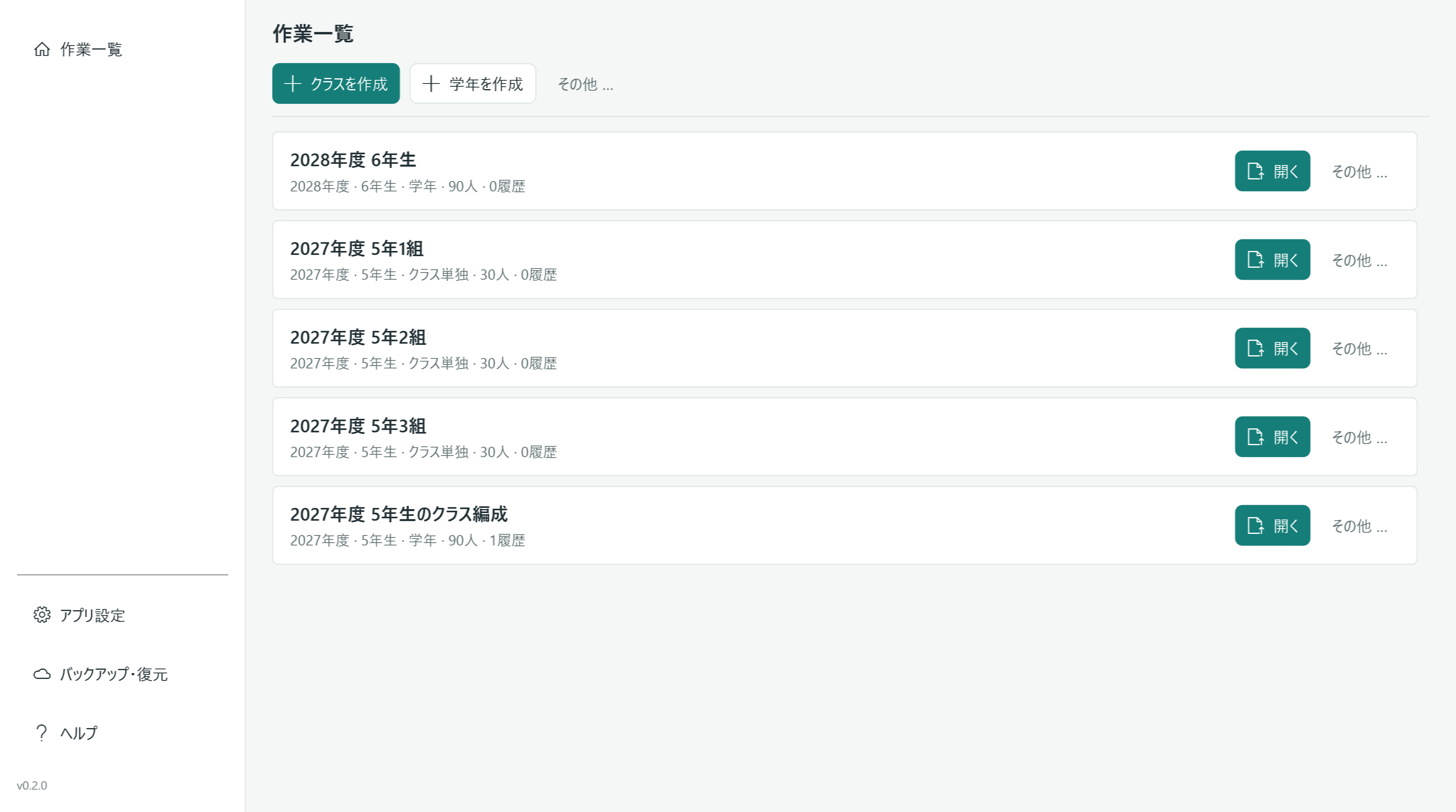
下部の 確定して新年度名簿を作成 を押します。確認後、確定先の管理名・年度・学年名を入力します。今回の例は「2028年度 6年生」、年度「2028」、学年名「6年生」です。
元の作業・名簿は残り、新しいクラスの所属と出席番号を持つ別作業が作成されます。元の作業の履歴には、確定時の編成を保存します。
困ったときは
名簿を取り込めない
対象年度、元クラス名、出席番号と生徒IDの重複、同名属性の定義を確認してください。更新オプションが必要な場合もあります。
自動作成が押せない
定員合計と生徒数、男女目標と登録された男女数などの不整合を修正します。理由は画面に表示されます。
編成案を作れない
必須指定した属性や生徒同士の条件が両立しない可能性があります。必須にする必要がある条件と、優先度で扱う条件を分けて確認します。