編成後の担任・学年主任向け
新クラスで席替え・名簿受け渡し
確定した編成結果を、各クラスの席替えに使います。同じアプリで続ける場合と、別端末の担任へ名簿を渡す場合をご案内します。
- 今回の例
- 2028年度6年生・90人
- 席替えの対象
- 1組・30人
- 受け渡し
- 必要な属性だけ選ぶ
クラス編成を確定し、新年度の作業を作成しておきます。担任だけで使い始める場合は「初めての席替え」の流れで構いません。
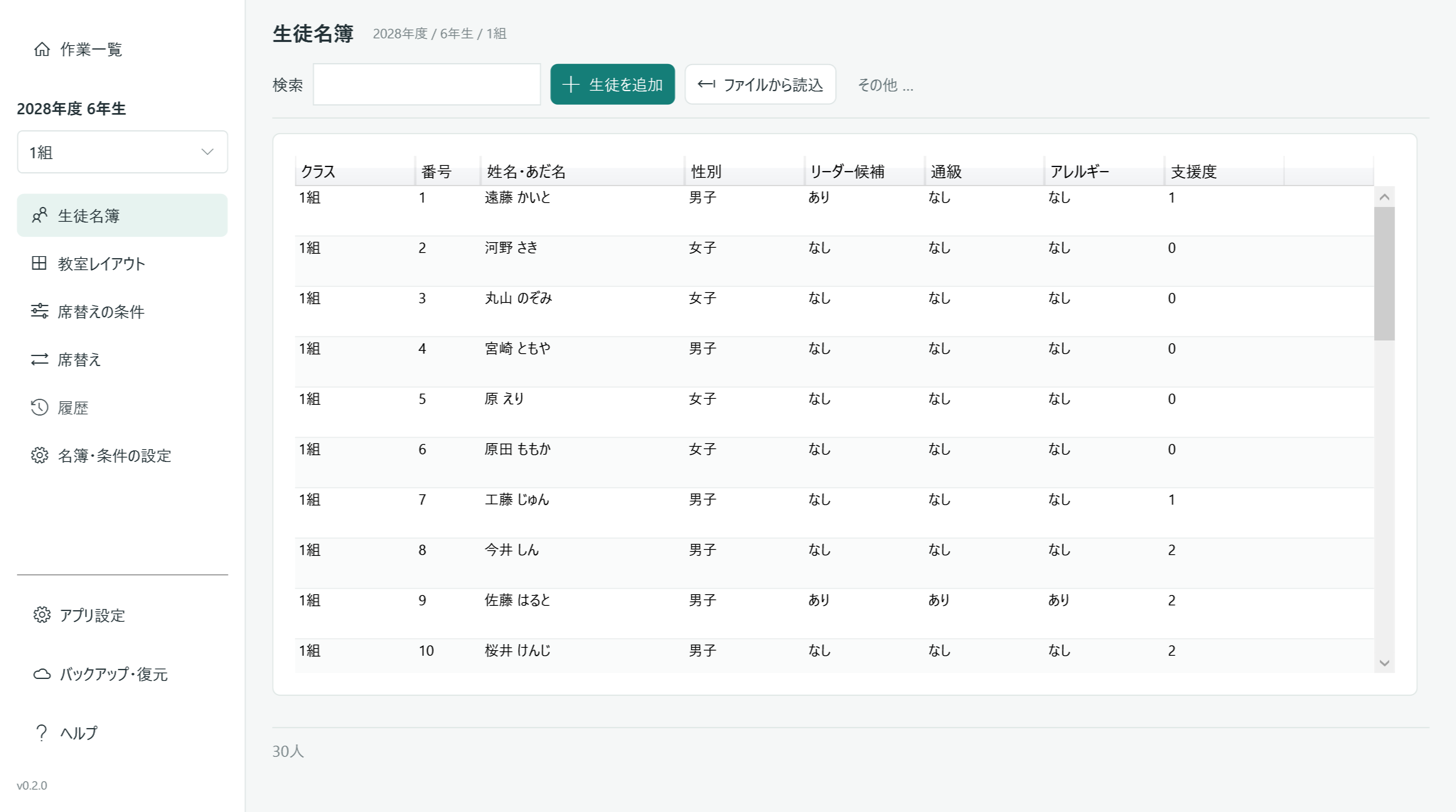
作業一覧 / 生徒名簿
新年度の作業から、自分のクラスを選ぶ
作業一覧から「2028年度 6年生」を開き、左上の選択を「学年全体」から 1組 に変えます。
そのクラスの生徒だけが表示されます。確定時に新しいクラスの出席番号が振られているので、姓名・所属・番号を確認してください。
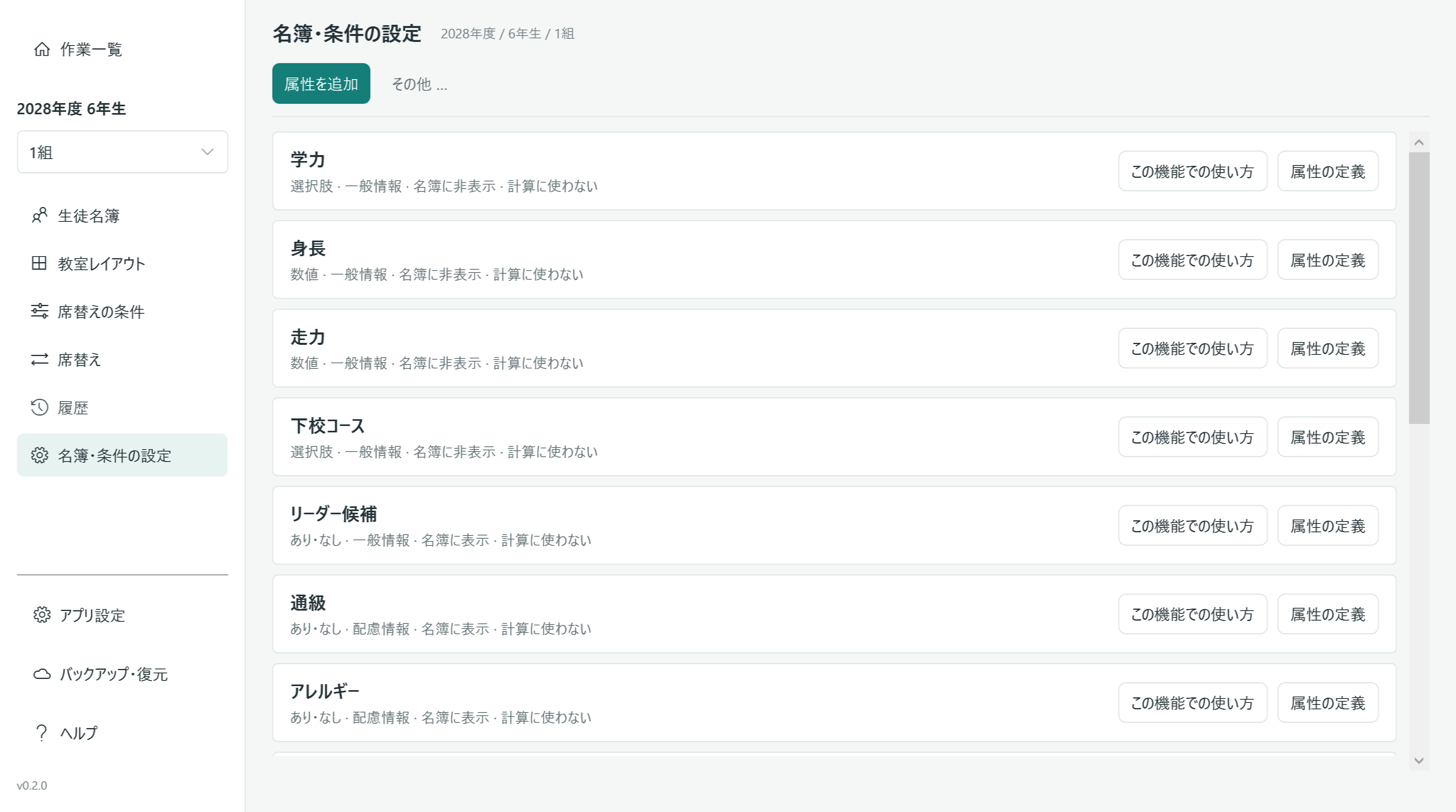
名簿・条件の設定
席替えに必要な項目だけ表示する
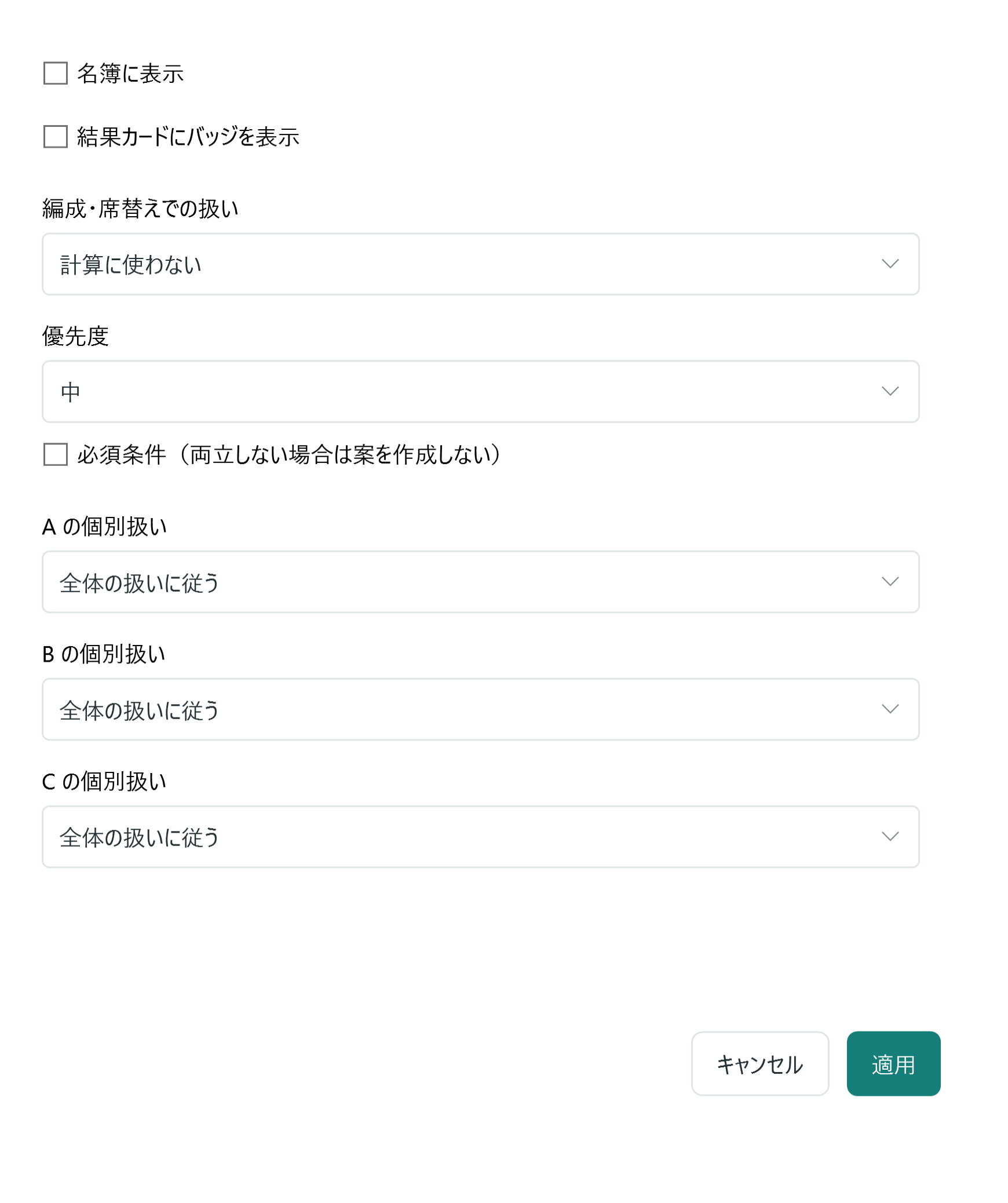
「名簿・条件の設定」で、各属性の この機能での使い方 を開きます。「名簿に表示」「結果カードにバッジを表示」「編成・席替えでの扱い」を設定します。
学年全体と各クラスでは、表示・計算設定を別にできます。非表示にしても値を削除するわけではありません。姓名や属性値そのものは共有されています。
表示を切り替える設定画面
生徒名簿 / その他
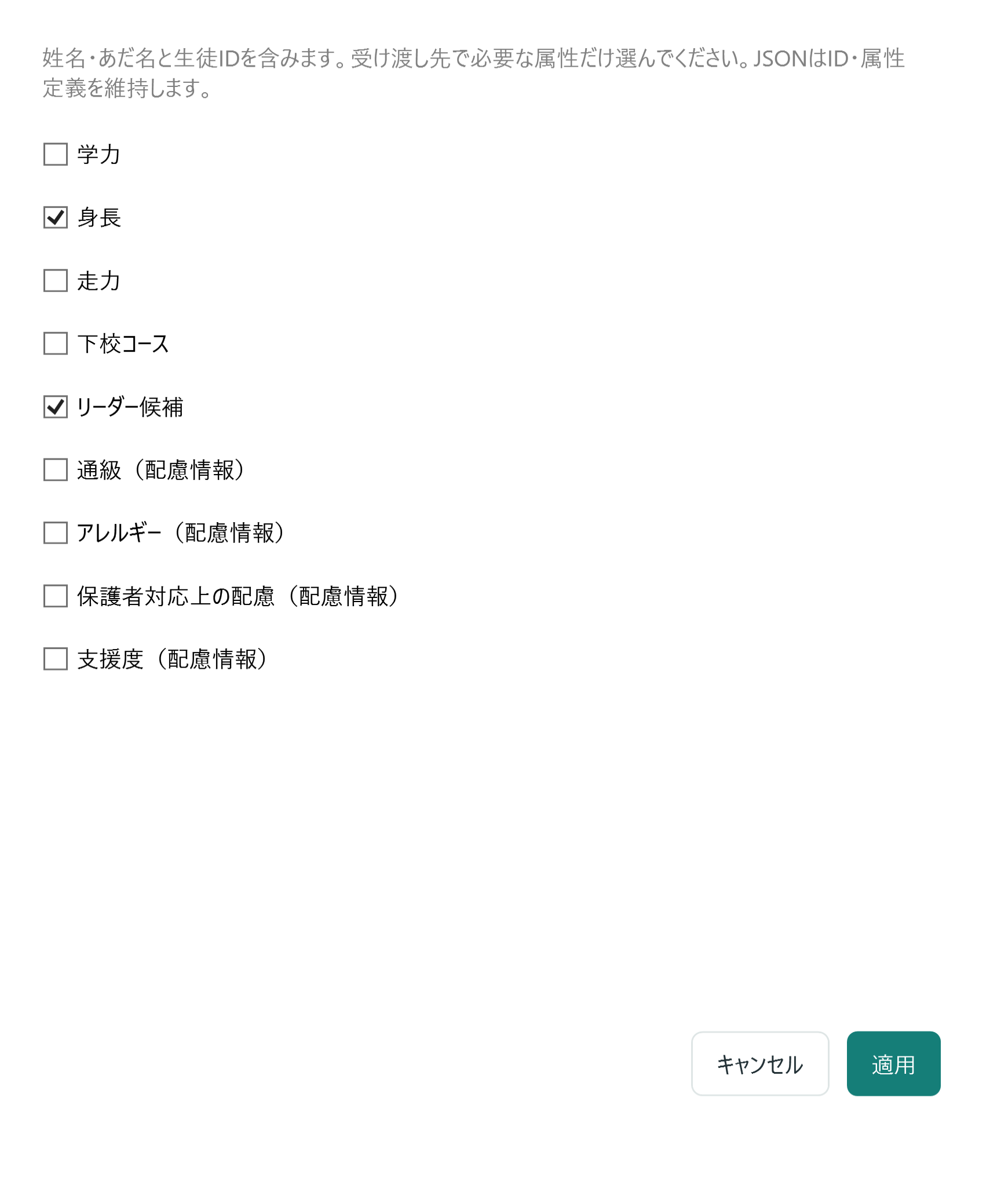
別端末へ渡す場合は、必要な属性を選ぶ
同じアプリで続ける場合、この受け渡しは不要です。別端末の担任へ渡すときは「その他 → 名簿を書き出す」を選び、渡す属性を確認します。
例では身長・リーダー候補だけを選びます。姓名・あだ名・生徒IDなどの基本情報は含まれます。配慮情報は標準で除外されますが、学力など一般属性は標準で選ばれているため、不要なら手動で外してください。
名簿JSONは生徒IDと属性定義を維持します。受け取る担任は同じ年度・クラス名でクラスを作り、「ファイルから読込」で追加します。
名簿の受け渡しは同期ではありません。別端末で編集しても自動反映はされません。学校のルールに従って安全な方法で渡してください。
教室レイアウト / 席替えの条件 / 席替え
新しい教室を確認して、席替えする
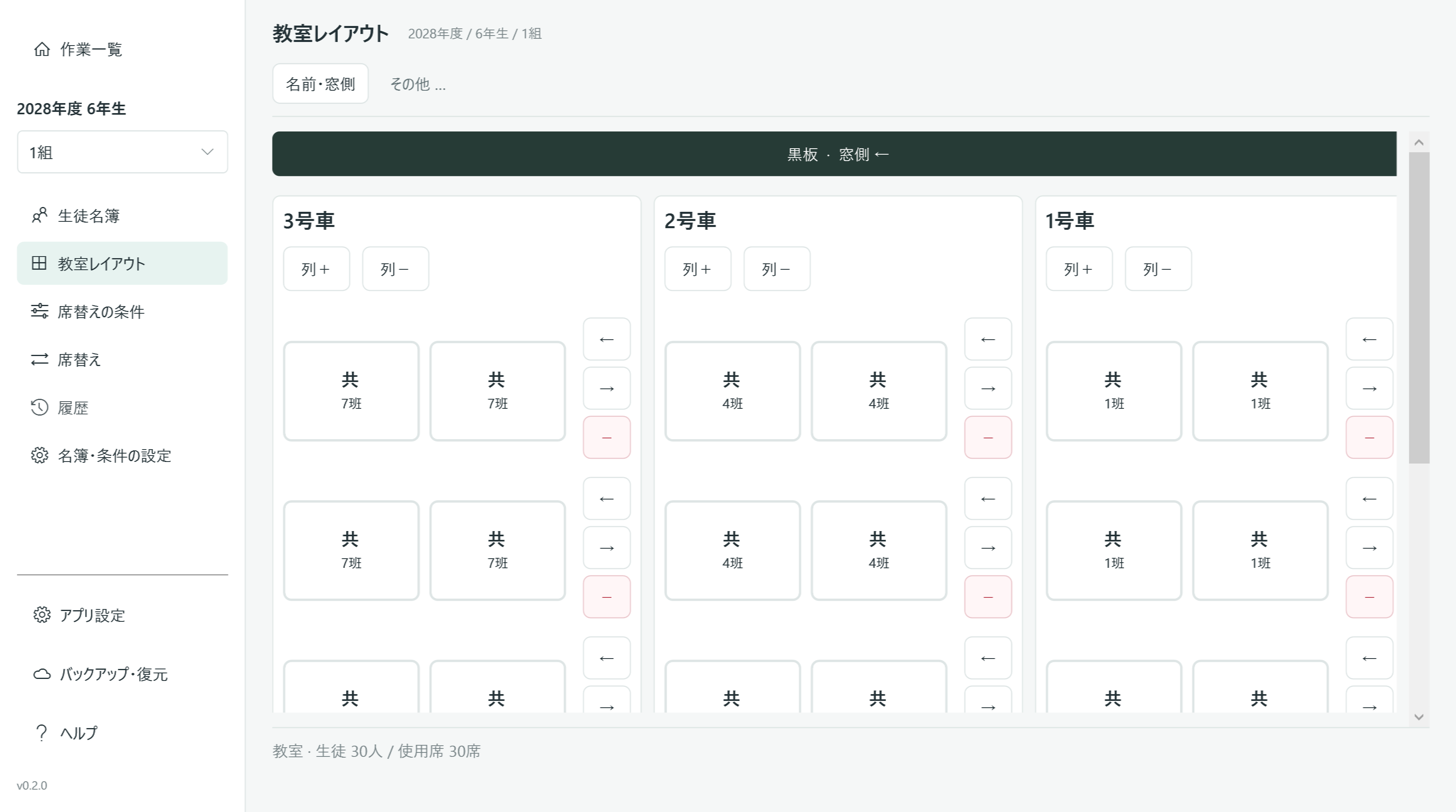
対象のクラスを選んだ状態で教室レイアウトを開き、実際の席数・班・窓側に合わせます。編成でできたクラスの人数に合わせた初期レイアウトが用意されますが、実際の教室とは限りません。
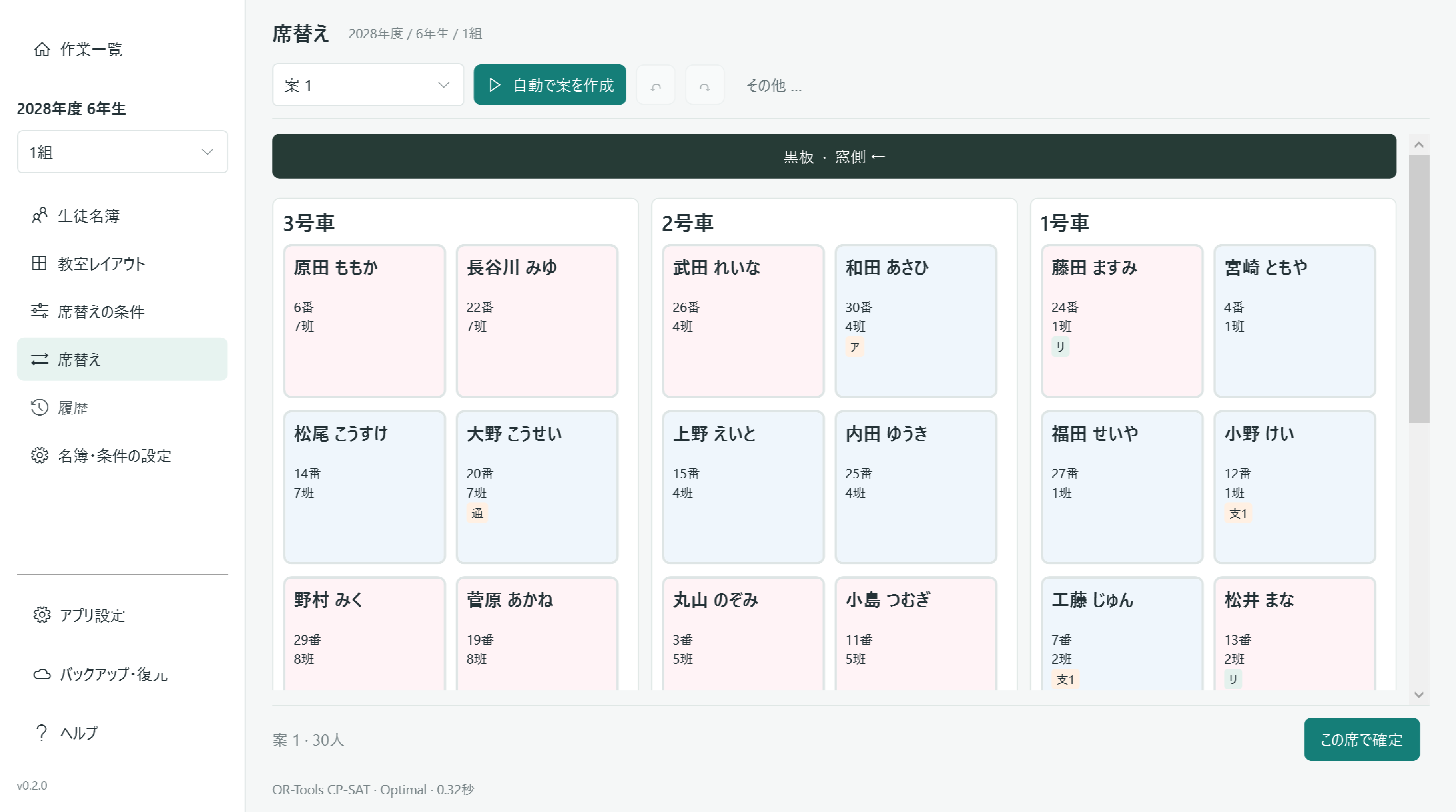
席替えの条件を必要に応じて登録し、「自動で案を作成」を押します。クラス編成の組み合わせ条件を、席替えの条件としてそのまま引き継ぐ仕組みではありません。
困ったときは
担任だけがこのソフトを使う場合も、学年登録が必要?
不要です。作業一覧でクラス単独の作業を作り、自分のクラスの名簿だけ登録して席替えできます。
非表示の属性は、書き出しからも消えますか?
名簿表示の設定と、書き出す属性の選択は別です。書き出し画面で、渡す項目を必ず確認してください。
別端末の名簿を更新するには?
名簿ファイルを受け渡し、読込時に同じ生徒IDの更新を明示します。更新の重複やクラス・番号の衝突を確認してください。