担任の先生向け / 2回目から
次の席替えをする
一度準備した名簿・教室・条件を使って、次の席替え案を作ります。複数の案を見比べ、過去の席も履歴から確認できます。
- 今回の例
- 5年1組・30人
- 出発点
- 名簿と教室は登録済み
- できあがるもの
- 次の確定座席表
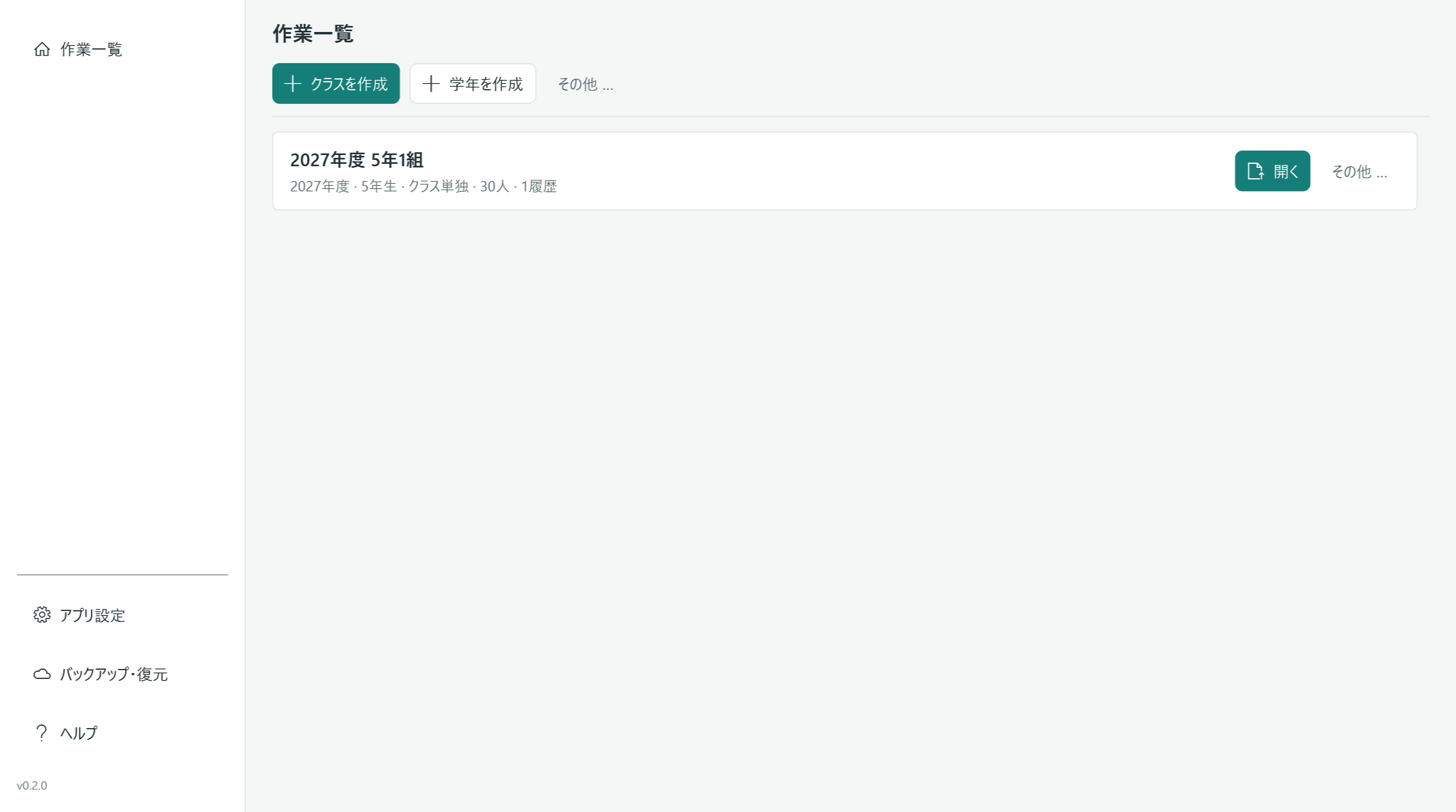
作業一覧に自分のクラスがあることを確認します。最初から登録し直す必要はありません。
作業一覧
保存済みのクラスを開く
自分のクラスの 開く を押します。年度・クラス名・人数を確認してください。前回の確定結果は履歴に残っています。
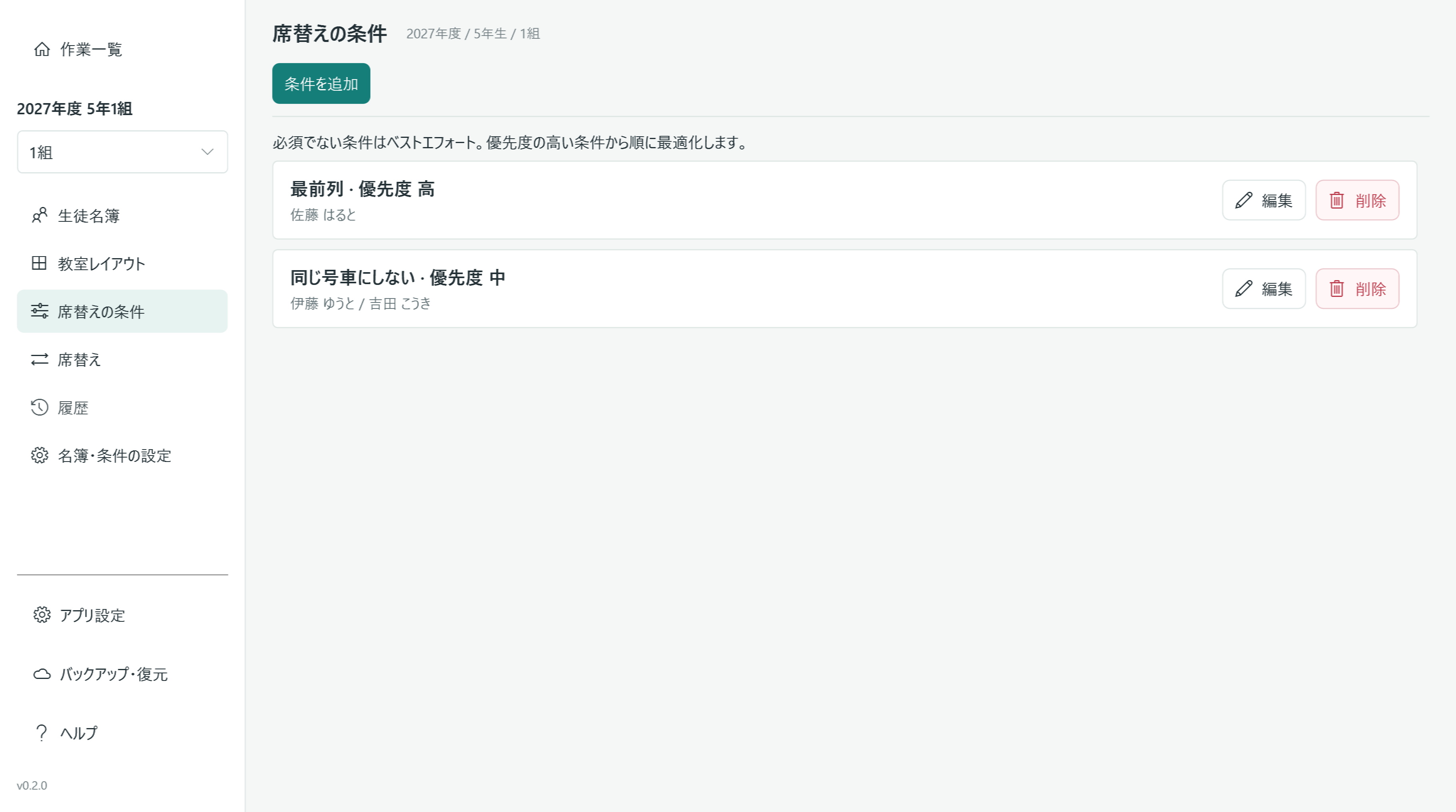
席替えの条件
変わった条件だけ見直す
条件は変更するまで保持されます。追加・編集・削除は、今回必要になったものだけで構いません。
転入・転出や教室の変更があった場合は、先に生徒名簿と教室レイアウトを修正し、人数と使用席数を合わせます。
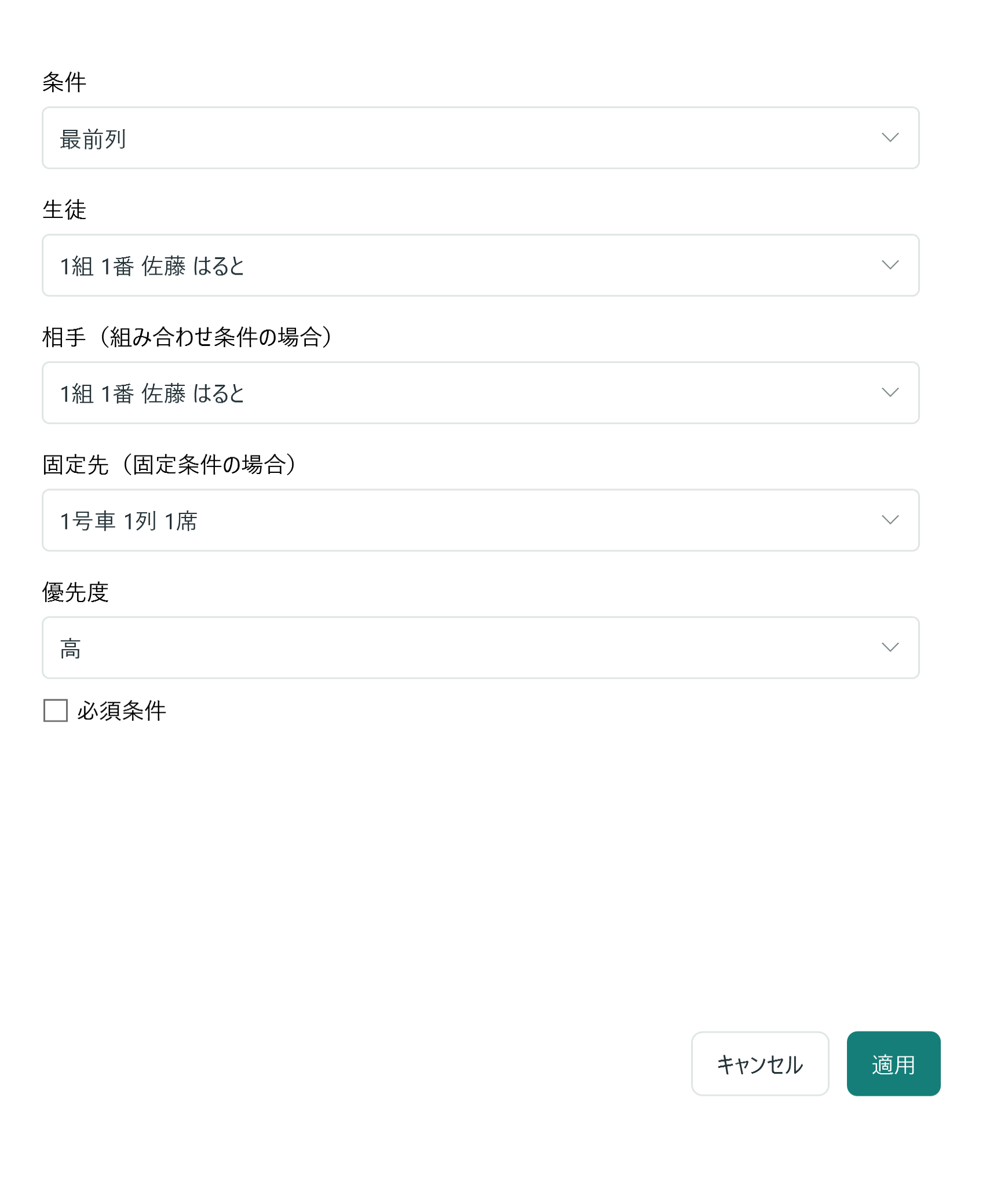
条件を編集する画面
名簿・条件・レイアウトを変えると、計算済みの案が一覧から外れることがあります。残したい案は、変更前に履歴へ保存してください。
席替え / その他
案を作り、候補を見比べる
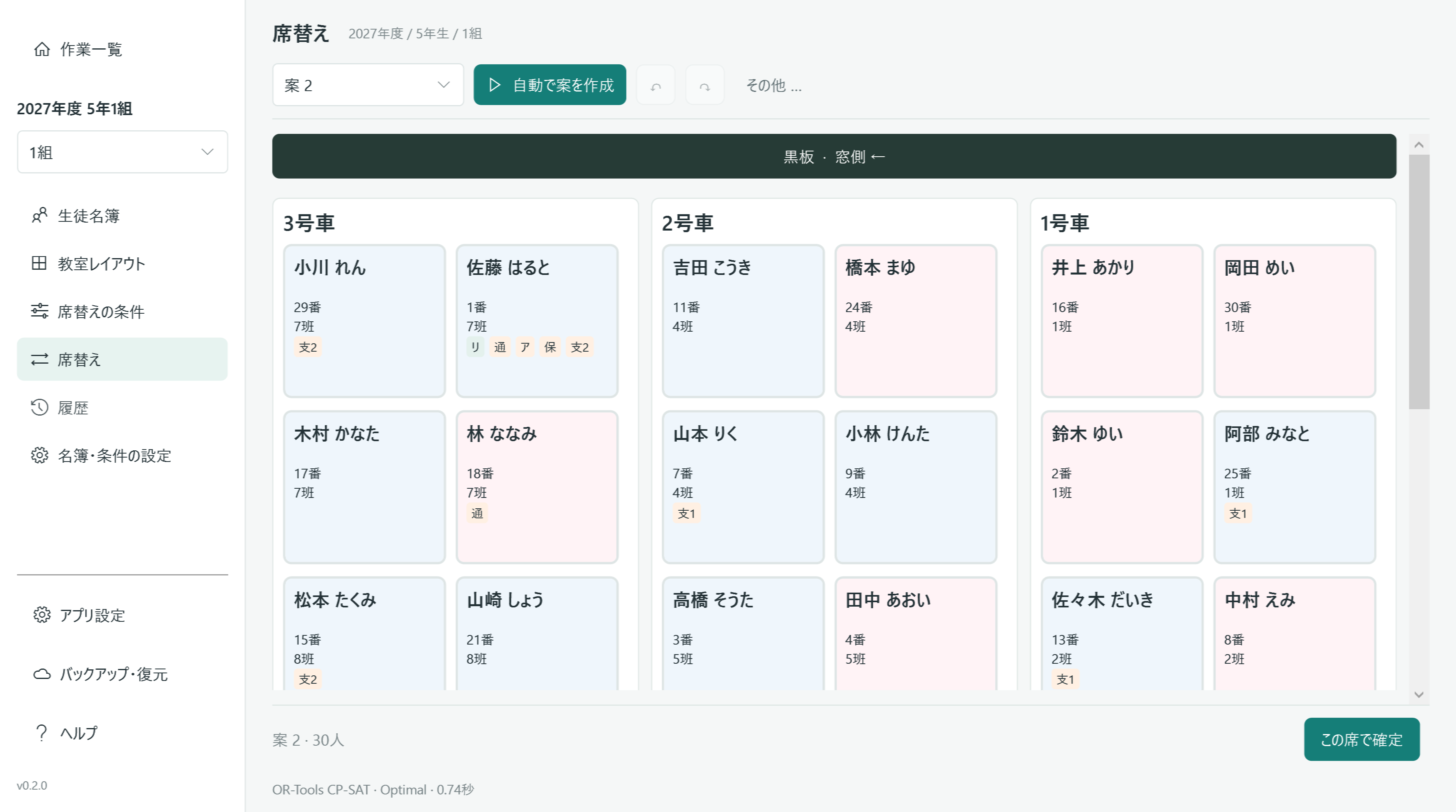
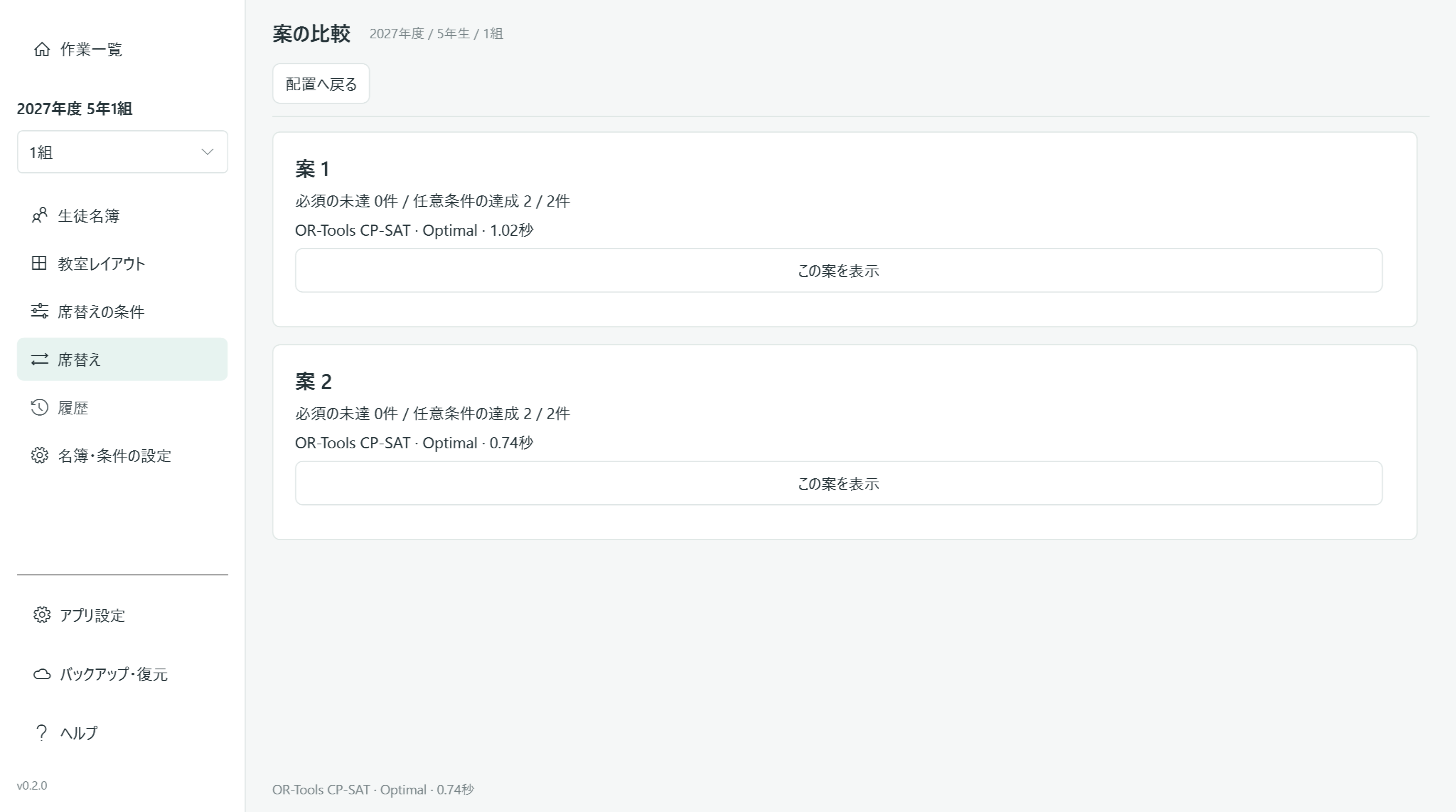
自動で案を作成 を押します。同じ条件でもう一度押すと、新しい案が追加されます。上部の案の選択で切り替えられます。
「その他 → 案の比較」では、必須条件の未達や任意条件の達成状況を見比べられます。条件を変更せずに複数案を作ると比較しやすくなります。
席替え
必要なら交換し、達成状況を確認する
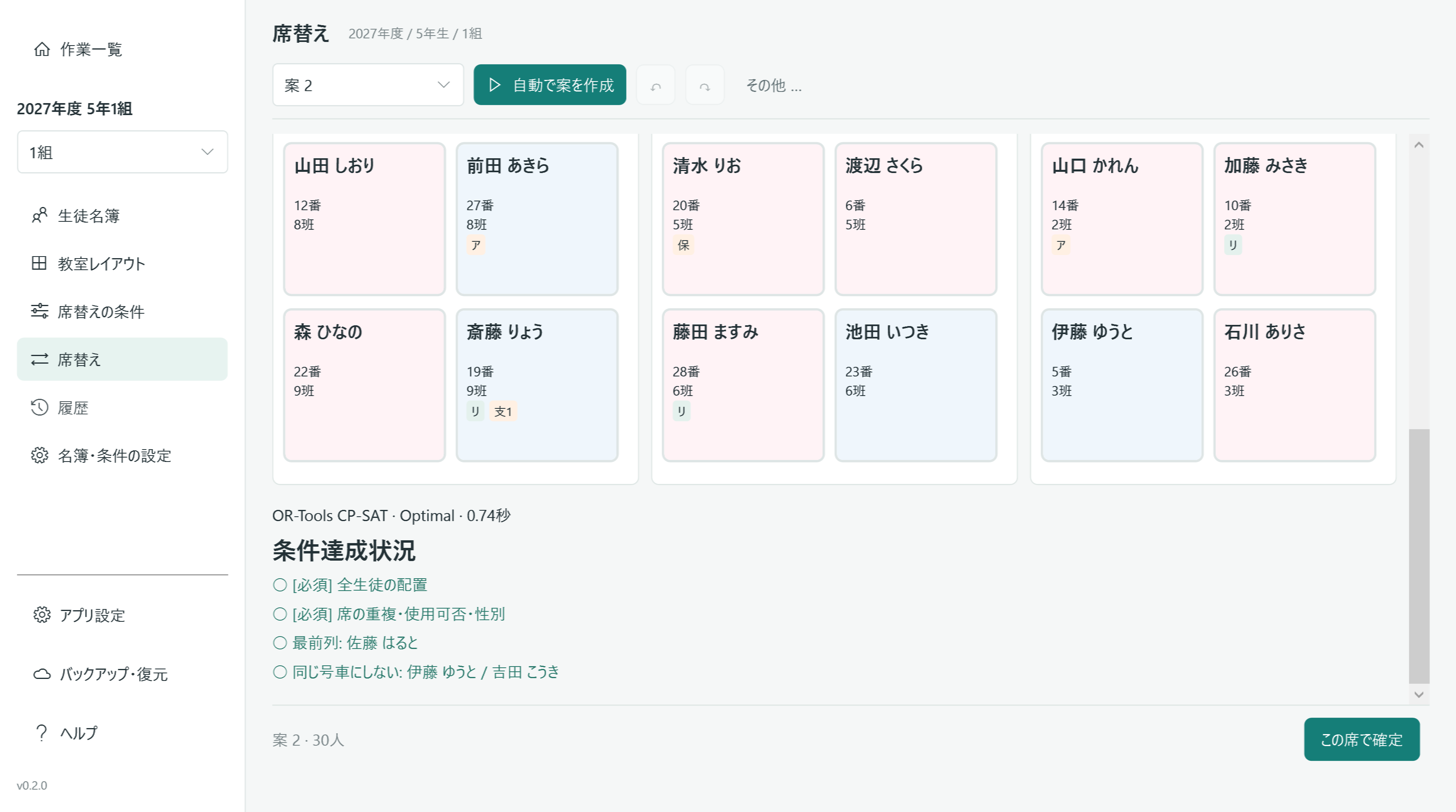
調整したい2つの席を順番に押すと交換できます。上部の「元に戻す」「やり直す」で手動変更を戻せます。
座席表の下にある「条件達成状況」を確認します。任意条件の未達は、組み合わせ上避けられない場合があります。
確定 / 履歴
確定し、前回と今回を履歴に残す
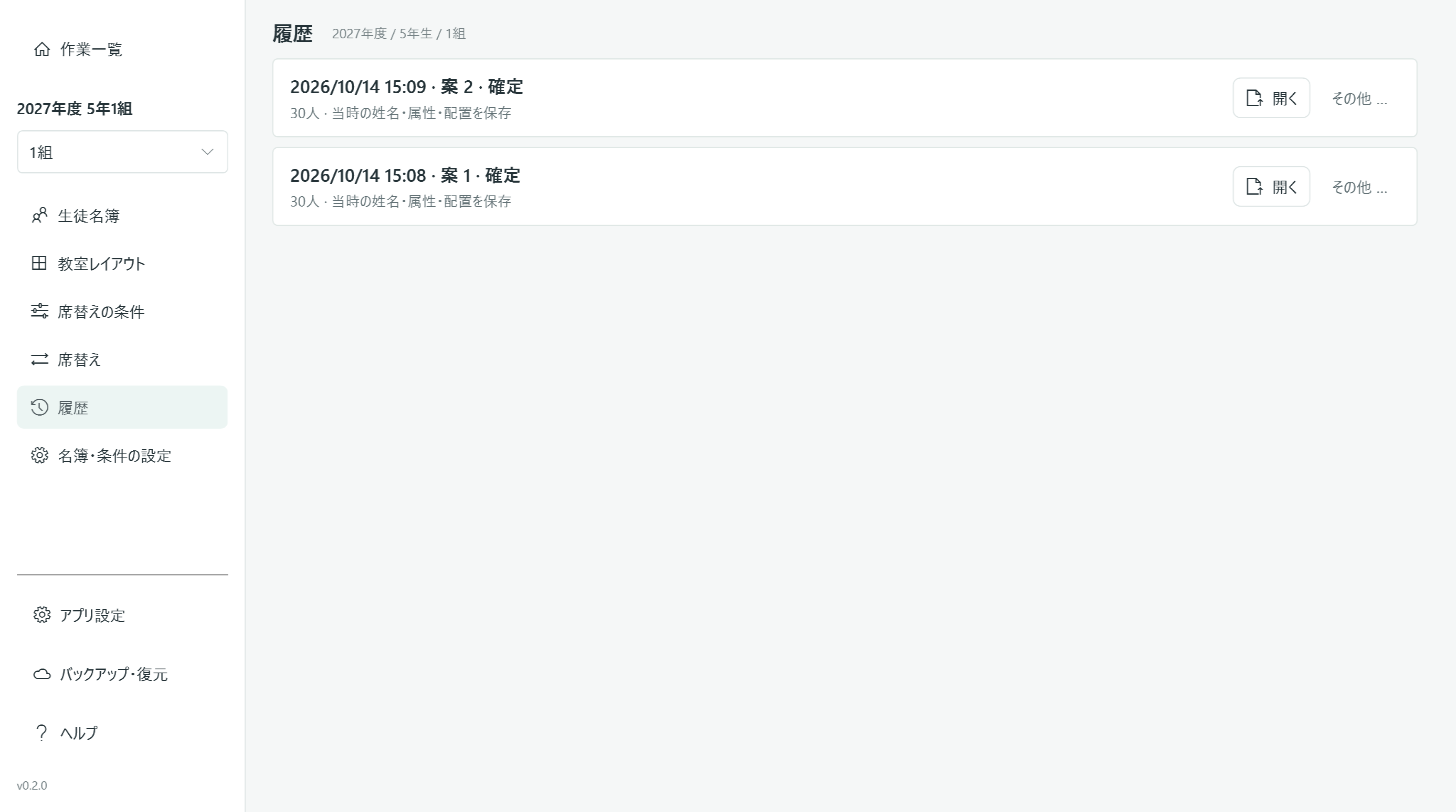
選んだ案で この席で確定 を押します。確定後は「履歴」に新しい記録が追加されます。前回の履歴も残るので、後から見返せます。
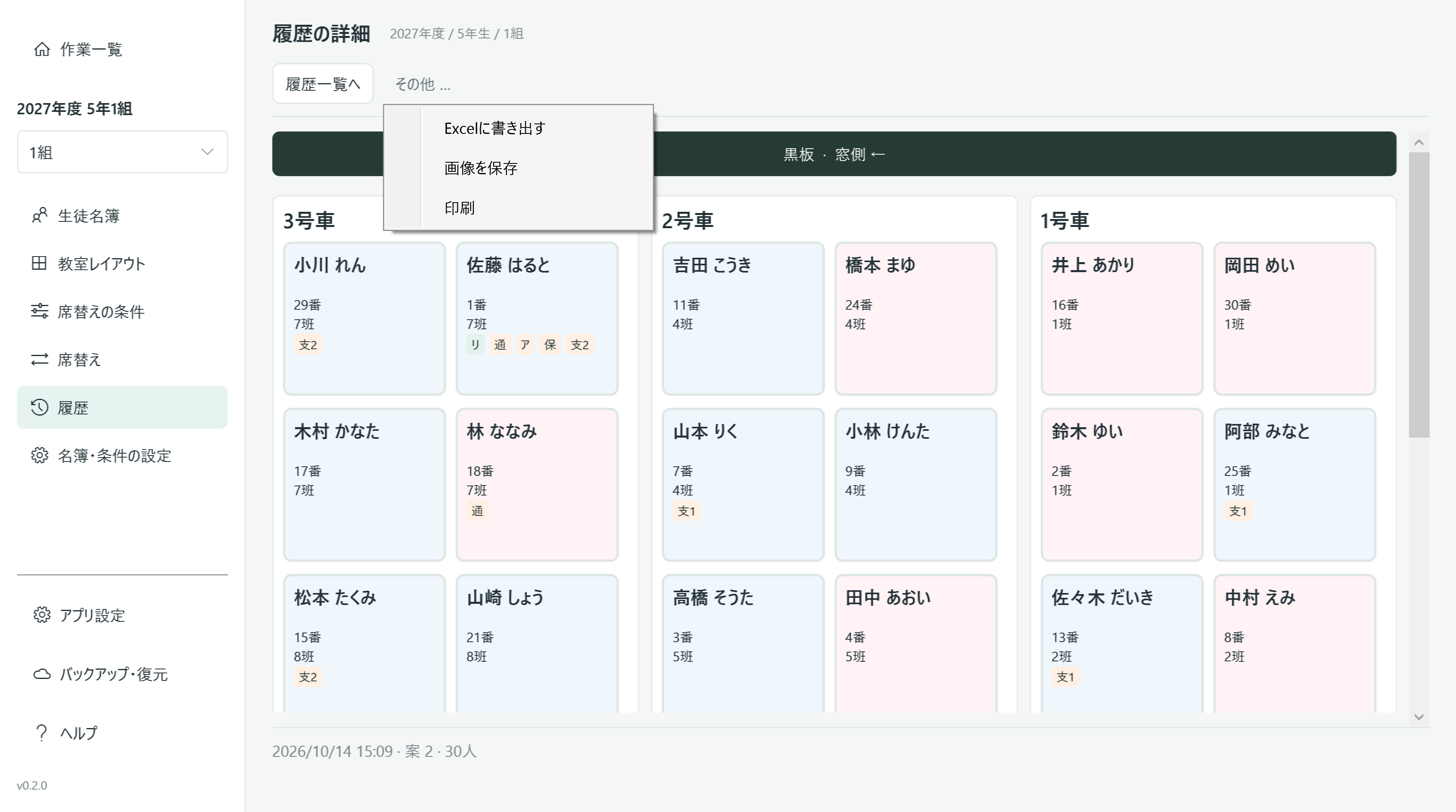
出力するときは履歴を開き、「その他 → 画像を保存・Excelに書き出す・印刷」を選びます。
困ったときは
前回の席を必ず避けられますか?
現在の条件設定で指定できる項目に従います。過去の同じ班の組み合わせを避ける条件はありますが、すべての生徒について前回と同じ席を自動的に禁止する機能ではありません。
再作成すると必ず良い案になりますか?
同じ条件でも同点の案にランダム性があります。毎回改善する保証はないため、達成状況と実際の並びを見比べて選んでください。