担任の先生向け / はじめの一歩
初めての席替え
自分のクラスの名簿を準備して、教室に合った座席表を作りましょう。
最後に先生が調整し、確定した席を履歴に残すまでをご案内します。
- 今回の例
- 5年1組・30人
- 教室
- 3号車 × 横2席 × 前後5列
- できあがるもの
- 確定した座席表と履歴
出席番号・姓名またはあだ名・性別の名簿と、実際の教室の座席配置。学年全体を登録する必要はありません。
作業一覧
自分のクラスを作る
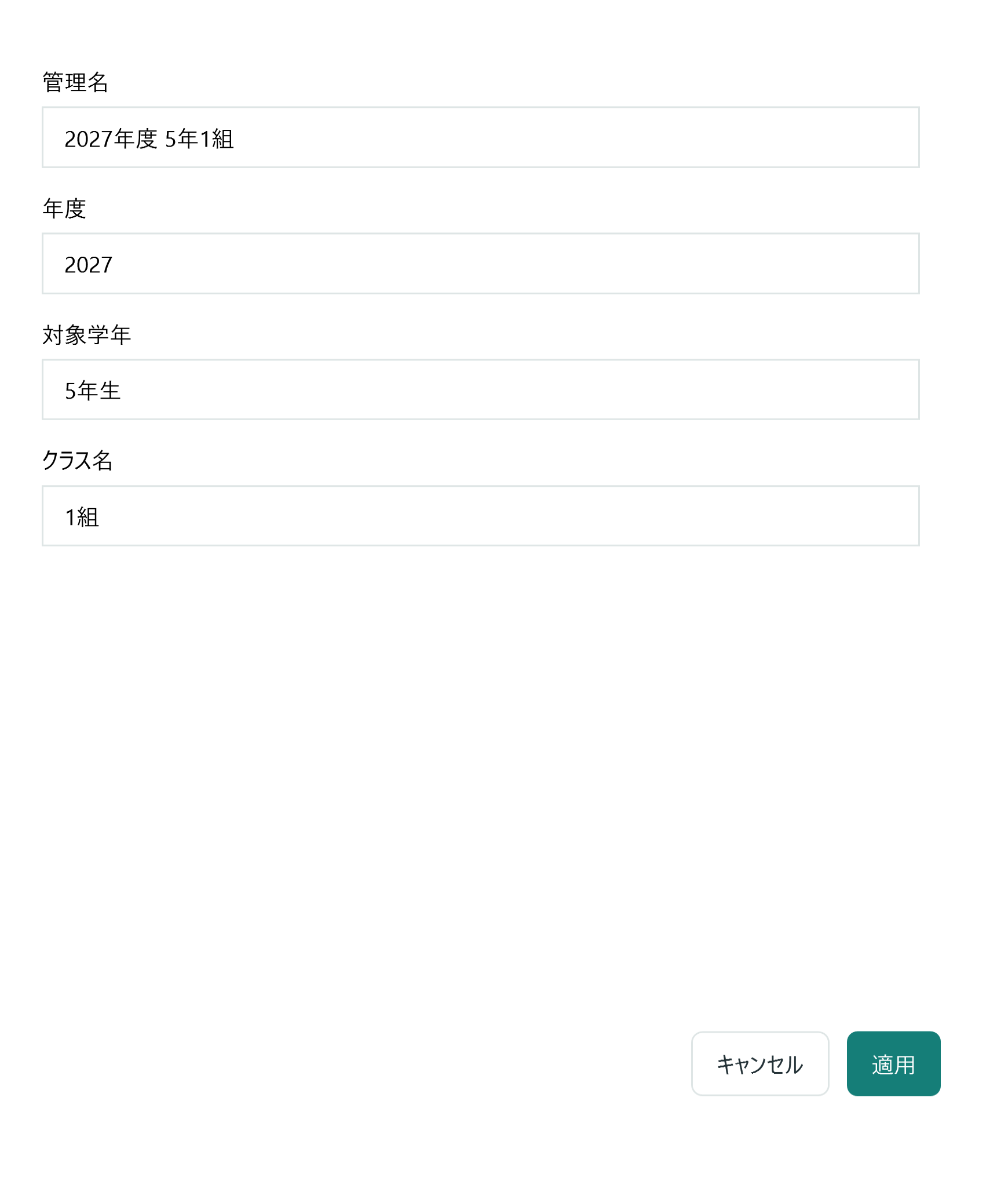
作業一覧の クラスを作成 を押します。年度・対象学年・クラス名を入力して、適用 を押してください。
- 管理名
- 2027年度 5年1組
- 年度
- 2027
- 対象学年
- 5年生
- クラス名
- 1組
作業一覧のどこから始める?
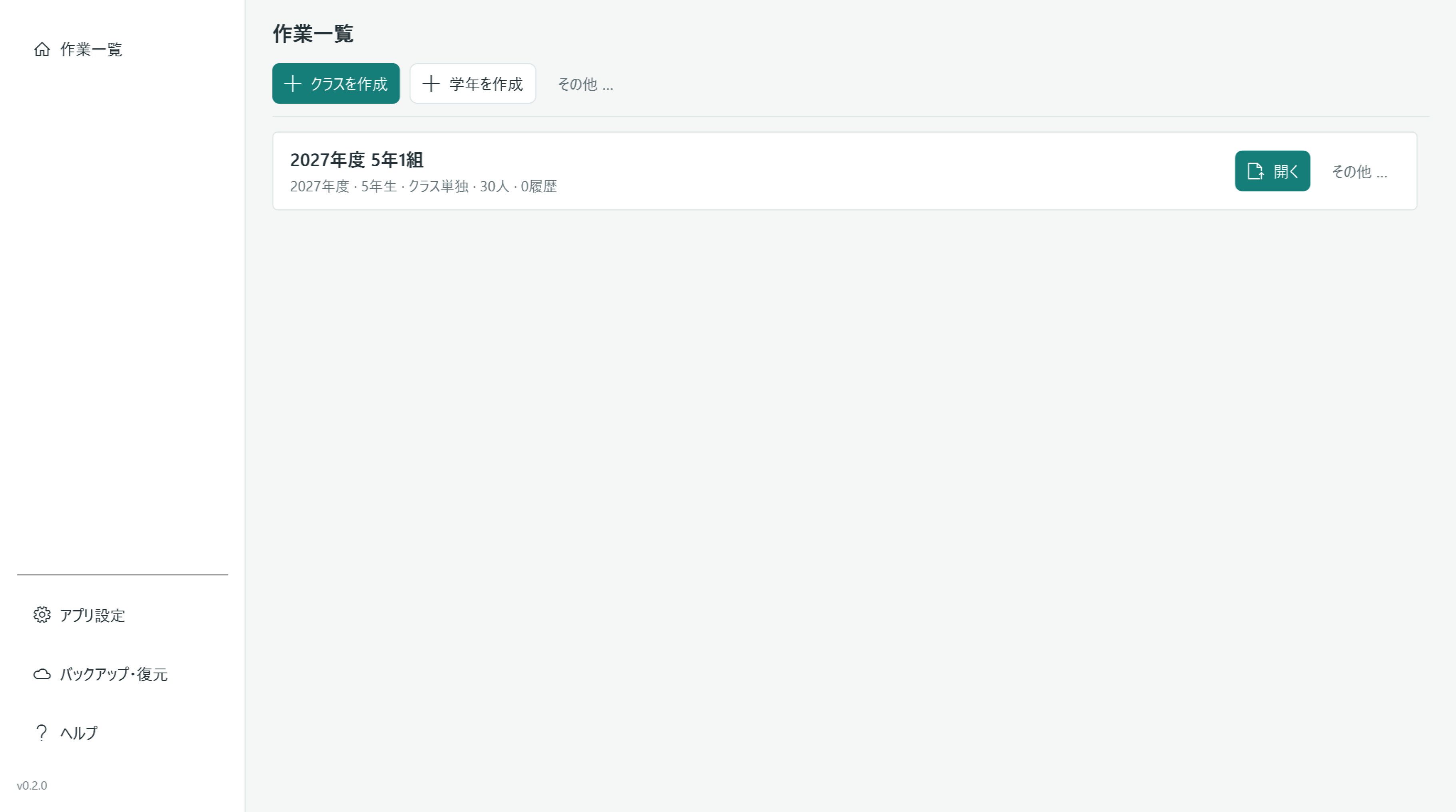
ここまでできたら自分のクラスを開き、「生徒名簿」へ進みます。
生徒名簿
名簿を準備する
生徒を追加 から、出席番号・姓名またはあだ名・性別を登録します。姓名とあだ名は、どちらか一方の入力が必要です。
人数が多いときは ファイルから読込 を使い、CSV・Excel・名簿JSONからまとめて登録できます。入力例のCSVは「その他」から保存できます。
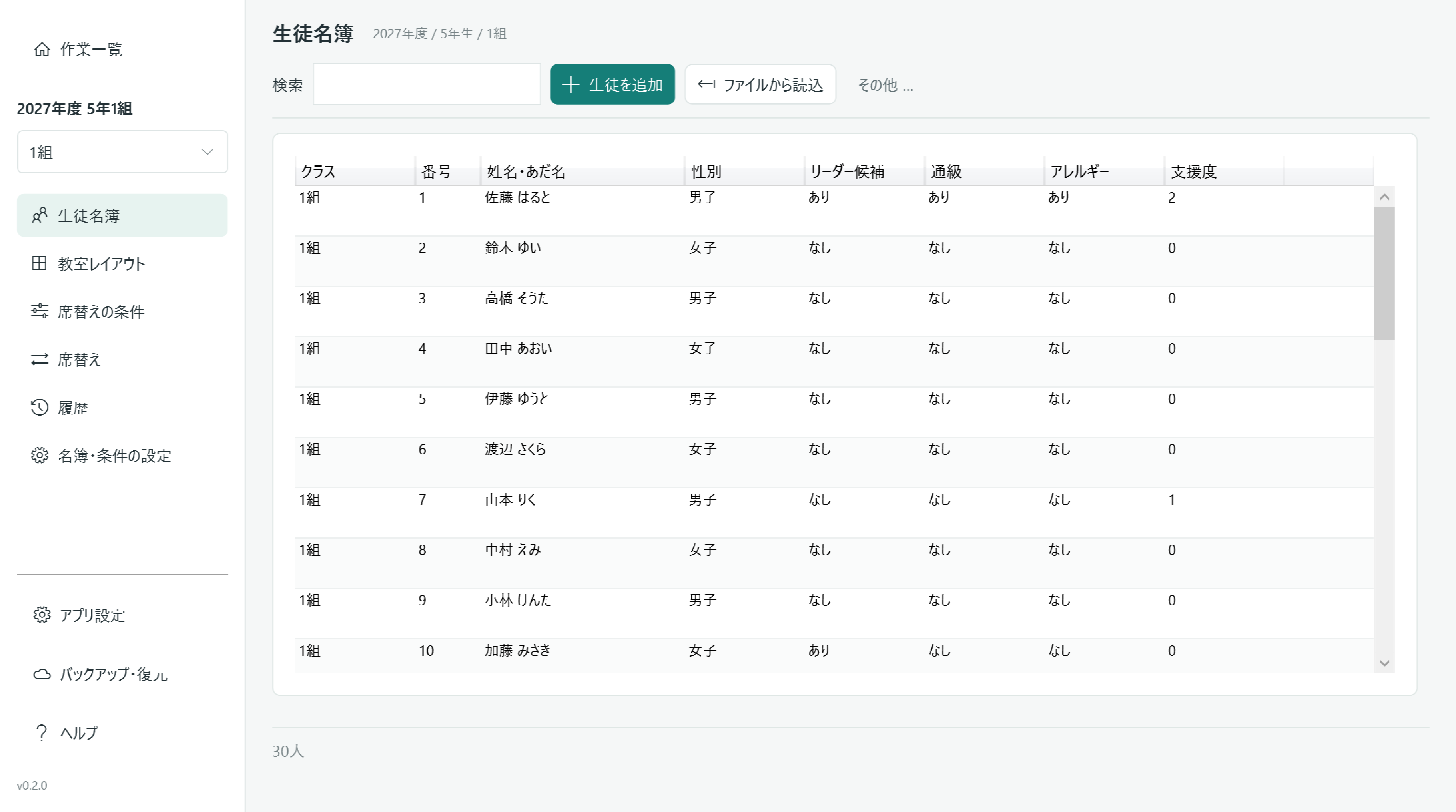
読込や編集で気をつけること
- CSVは日本語の列名とUTF-8 BOM形式に対応しています。アプリから保存したサンプルの列名を使うと確実です。
- 既存名簿への読込は通常「追加」です。同じ生徒を更新する場合は、読込画面の更新オプションを選びます。
- 登録済みの生徒は、行をダブルクリックするか、選択後に下部の編集ボタンを押して修正できます。
- 通級・アレルギーなどの属性は、必要なものだけ入力します。今回の画像では説明用に架空の値を入れています。
ここまでできたら今回の例では下部の人数が「30人」になります。
教室レイアウト
実際の教室に合わせる
左メニューから 教室レイアウト を開きます。今回の例は、3号車・横2席・前後5列で30席です。基本配置を変えるときは「その他」の 基本レイアウトを作り直す を使います。
名前・窓側 で窓の方向を設定し、席を押して使用可否・性別指定・班を決めます。
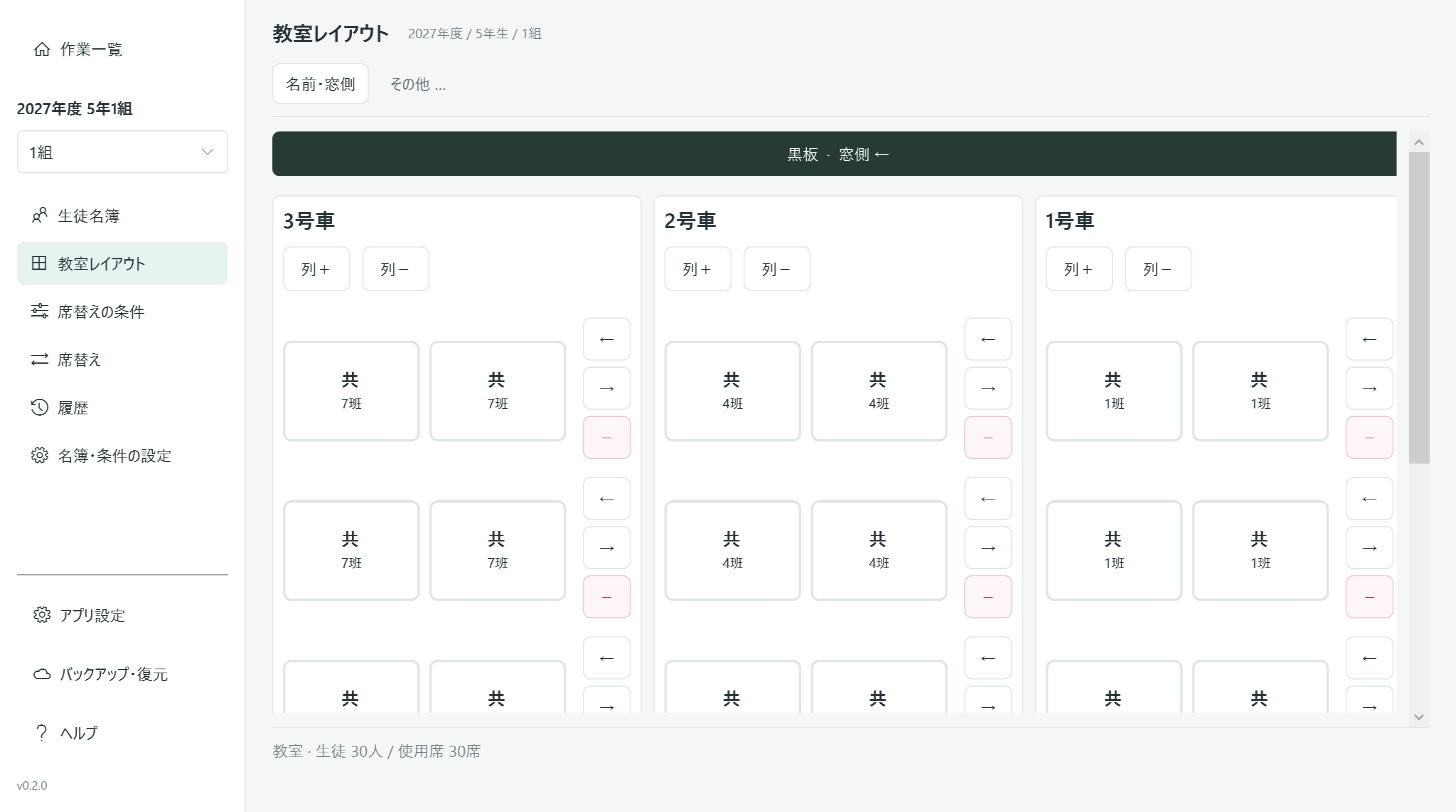
生徒30人なら、使用する席も30席にします。不使用席を設定した場合は、別の席を追加するなどして人数を合わせてください。
席の設定・特殊な並び方
- 席を押すと、使用可否・性別指定・班を変更できます。
- 号車の「列+」「列−」で、前後の列数を変えられます。
- 各列の左右の矢印で、追加する席の方向を選べます。「−」で端の席を削除します。
- 基本配置の作り直しでは、既存の席指定・固定席条件が削除されるため、確認してから実行します。
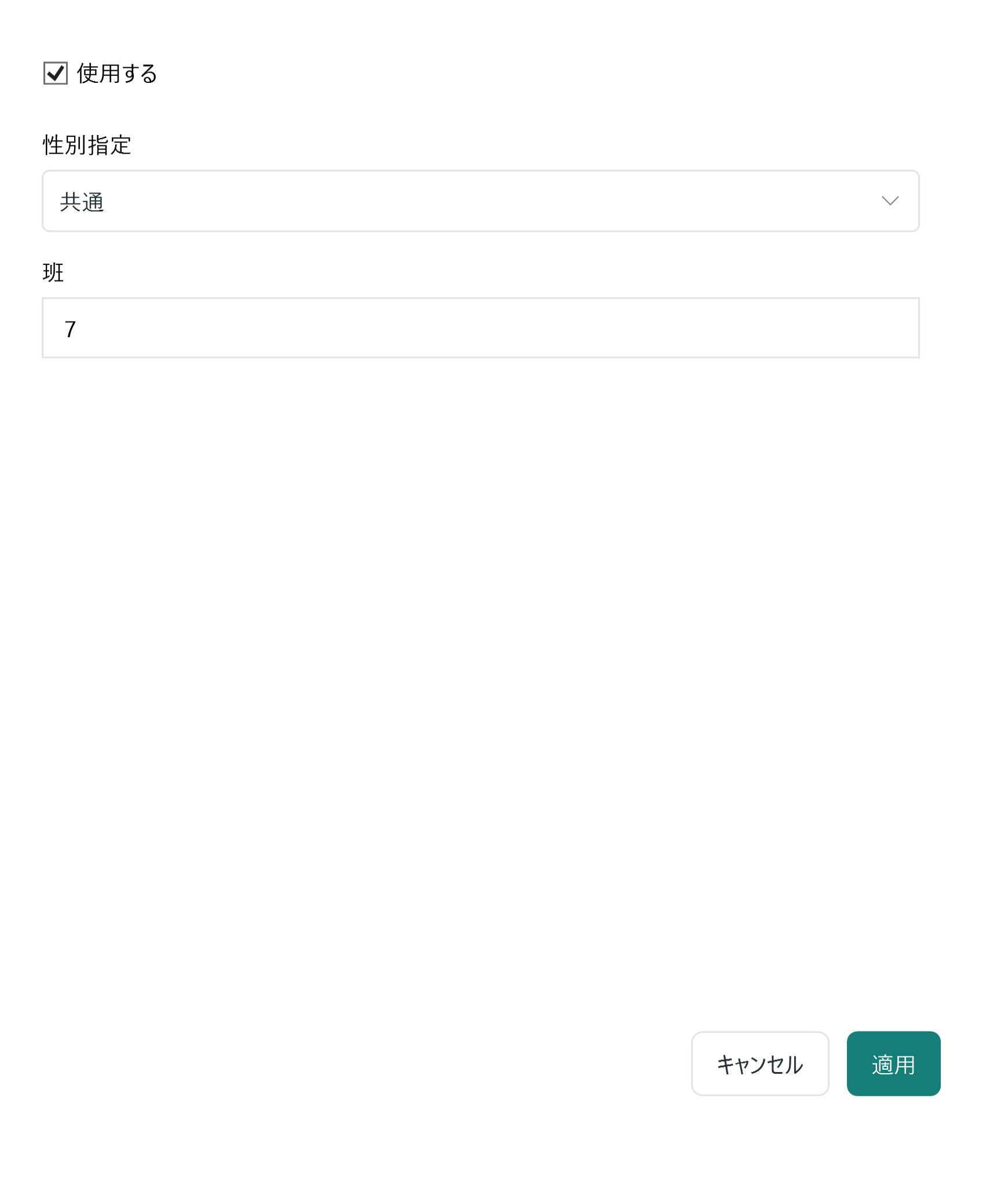
ここまでできたら実際の並びと窓側が合い、「生徒30人 / 使用席30席」になります。
席替えの条件
配慮したい条件を登録する
条件を追加 を押して、条件と対象の生徒を選びます。まずは必要な条件だけ登録しましょう。条件は変更するまで保持されます。
例 1佐藤 はるとさんを最前列へ優先度:高
例 2伊藤 ゆうとさんと吉田 こうきさんを別の号車へ優先度:中
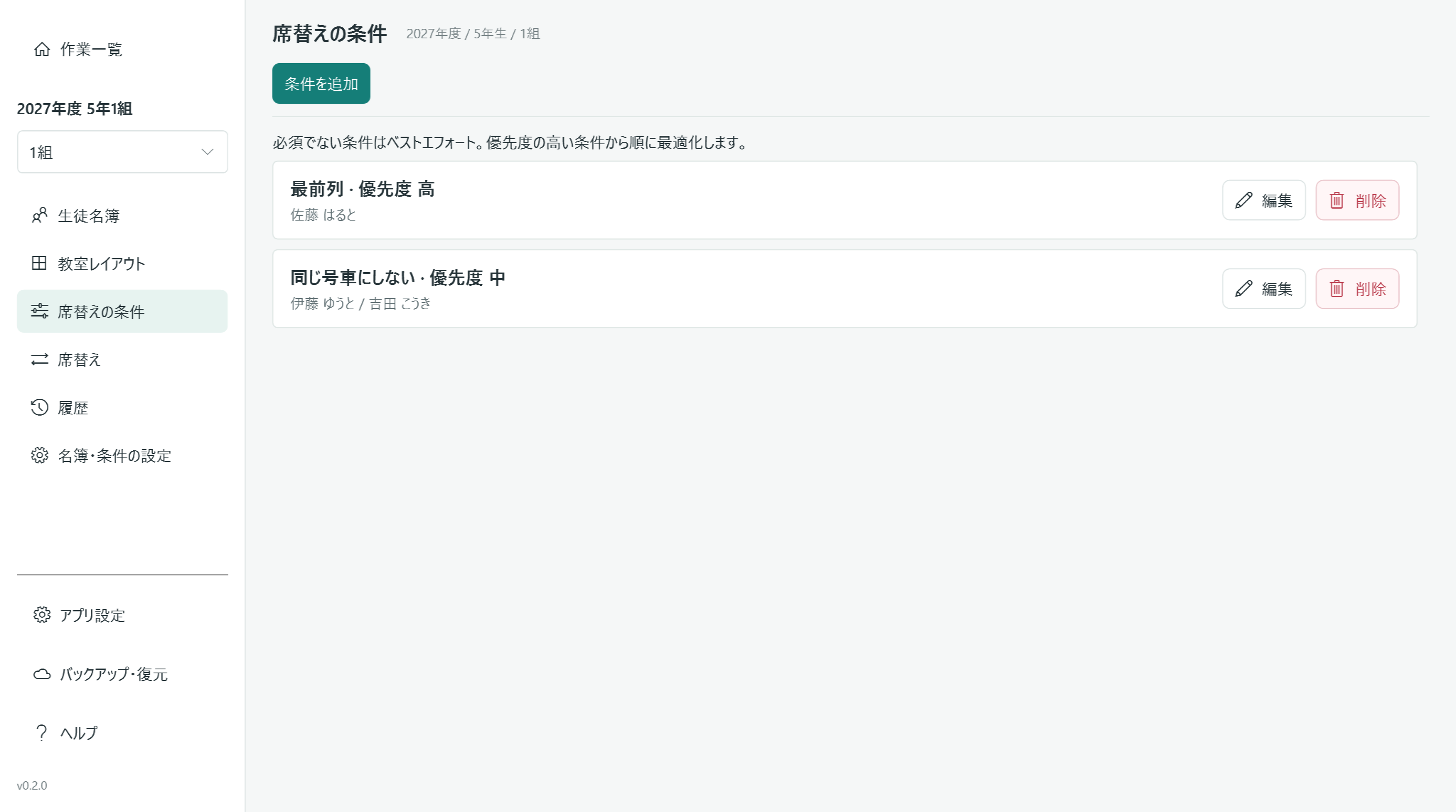
優先度と「必須条件」の違い
優先度は、高・中・低の順で、できるだけ満たす条件です。満たせないものがあっても、案が作成される場合があります。
必須条件は、満たすことが前提です。必須条件同士などが両立しなければ、案を作れません。今回の例では必須にしていません。
「相手」は組み合わせ条件、「固定先」は固定条件にだけ使います。最前列の条件では、この2欄は使いません。
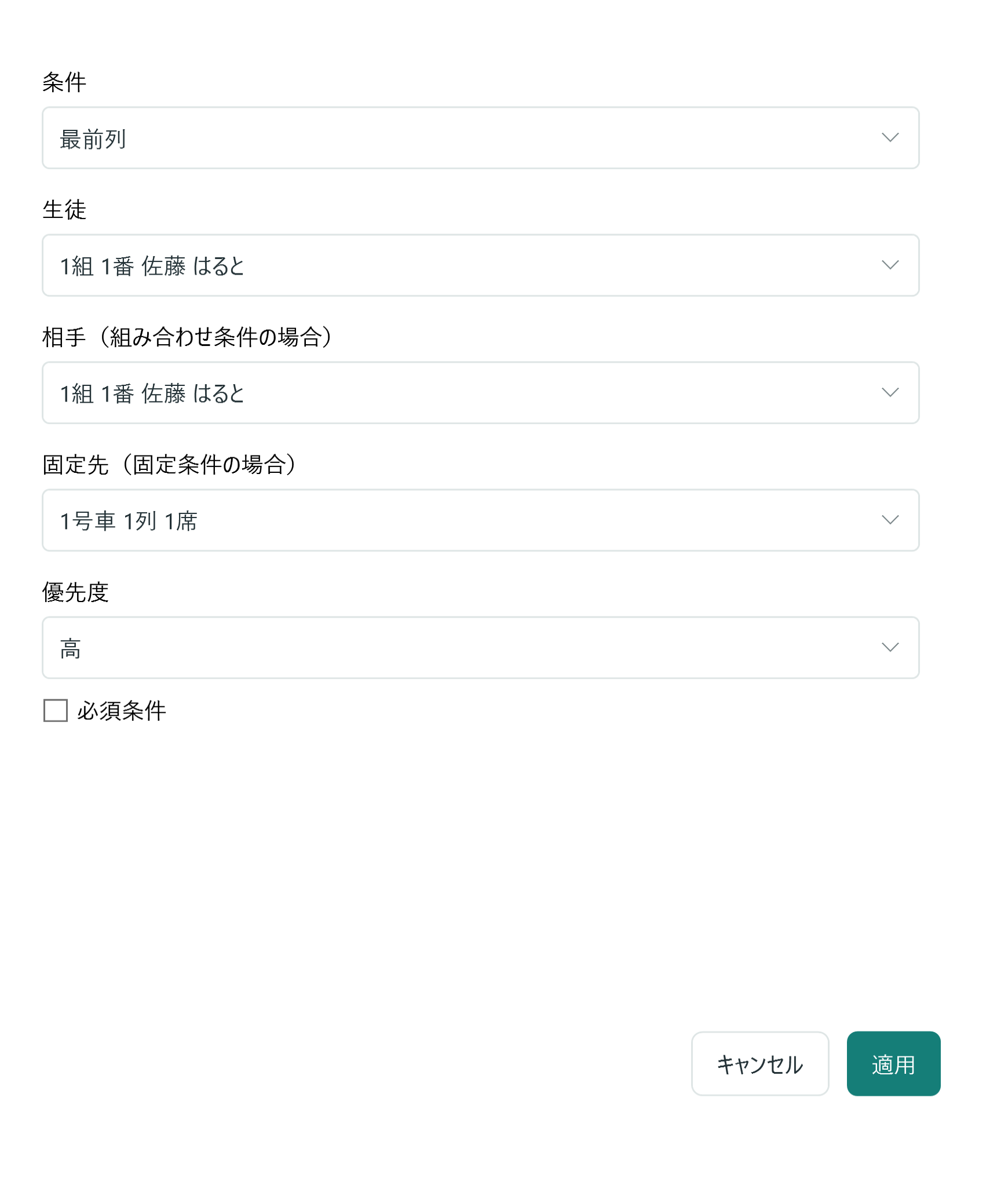
ここまでできたら条件の対象生徒と優先度を確認して、「席替え」へ進みます。
席替え
案を作り、先生が仕上げる
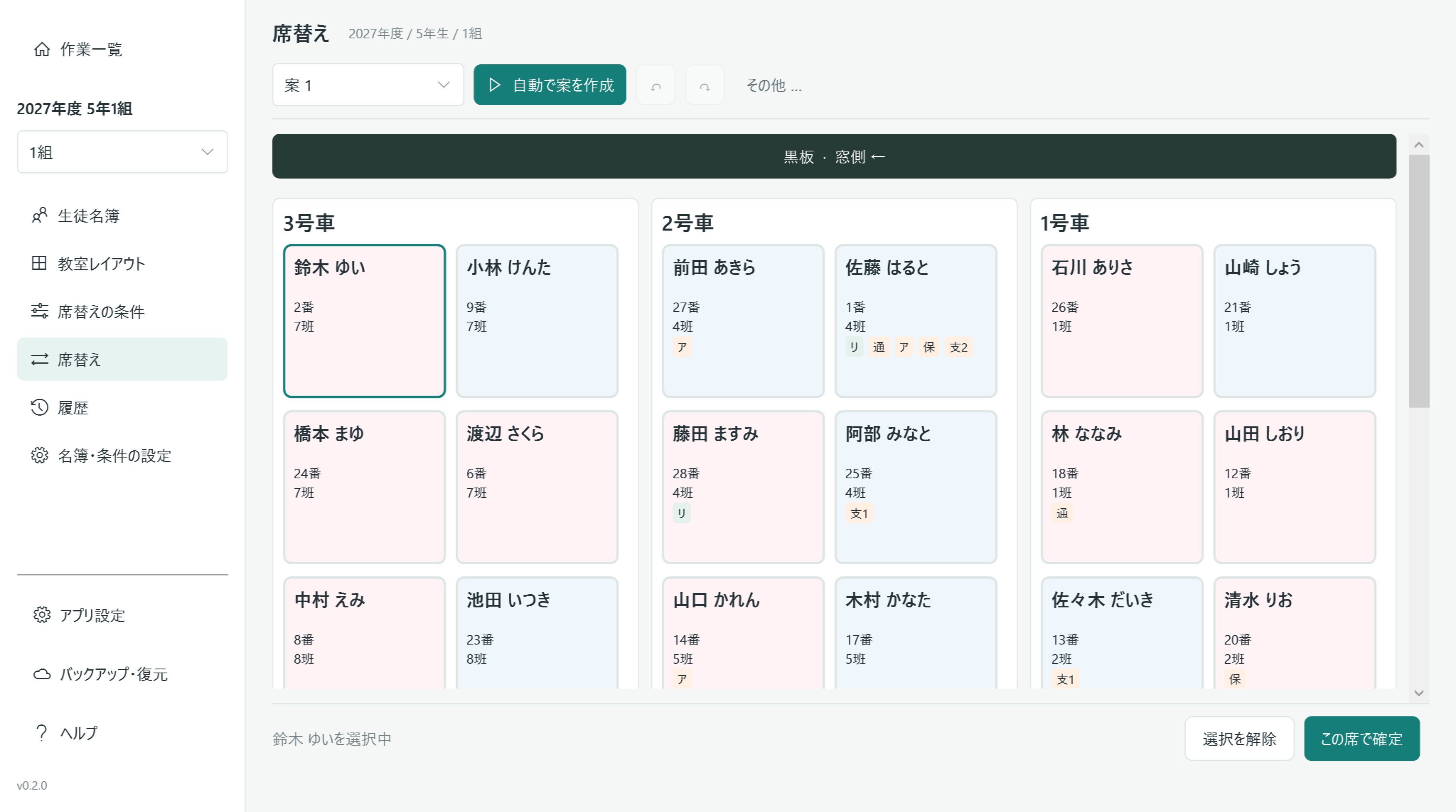
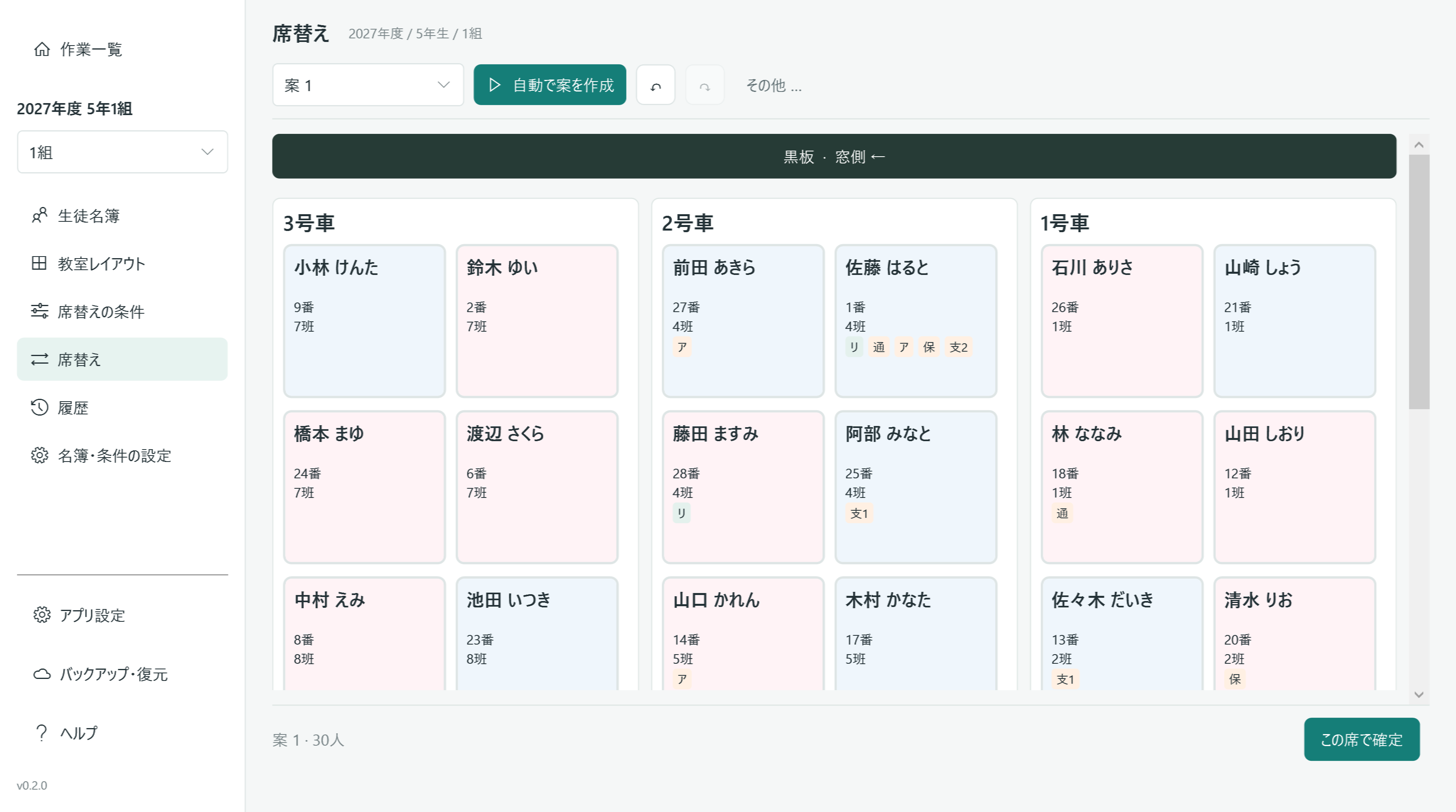
自動で案を作成 を押します。結果が表示されたら、座席表と、その下にある「条件達成状況」を確認します。
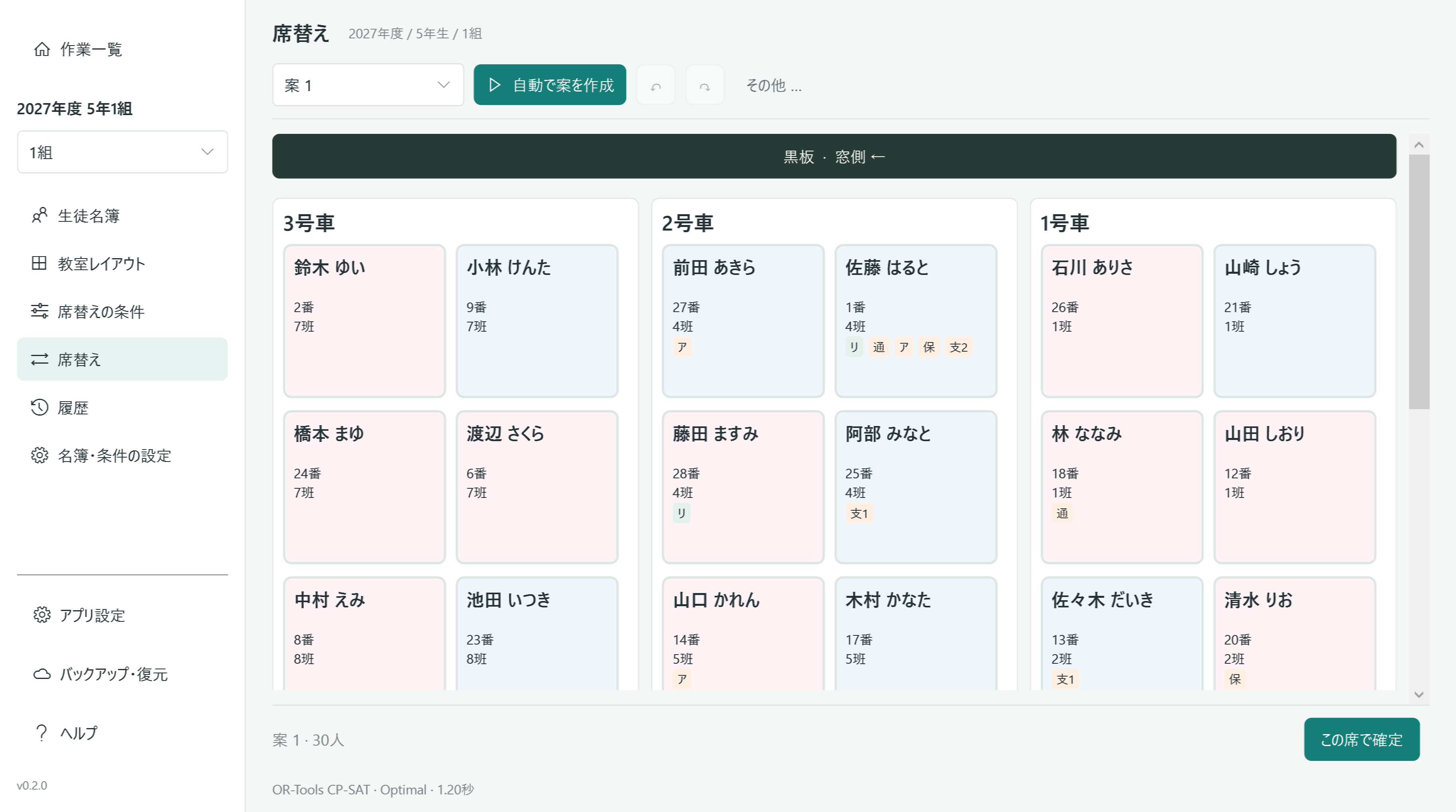
少し変えたいときは、2つの席を順番に選ぶ
- 交換したい1人目の席を押します。枠が強調され、下部に選択中の生徒が表示されます。
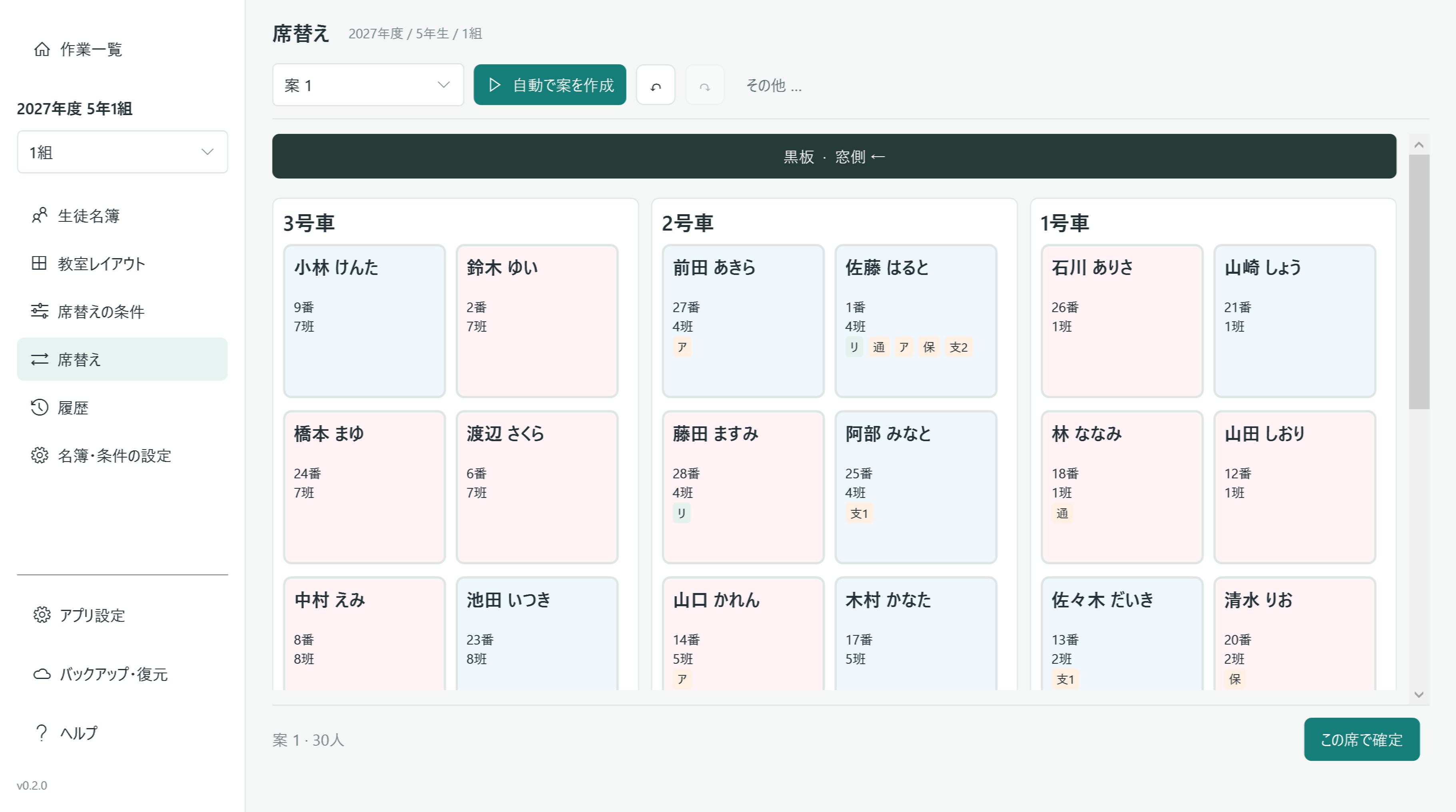
- 2人目の席を押すと、2人の席が入れ替わります。
- 交換後に条件達成状況をもう一度確認します。戻したい場合は上部の「元に戻す」を使います。
交換後の画面と条件達成状況を見る
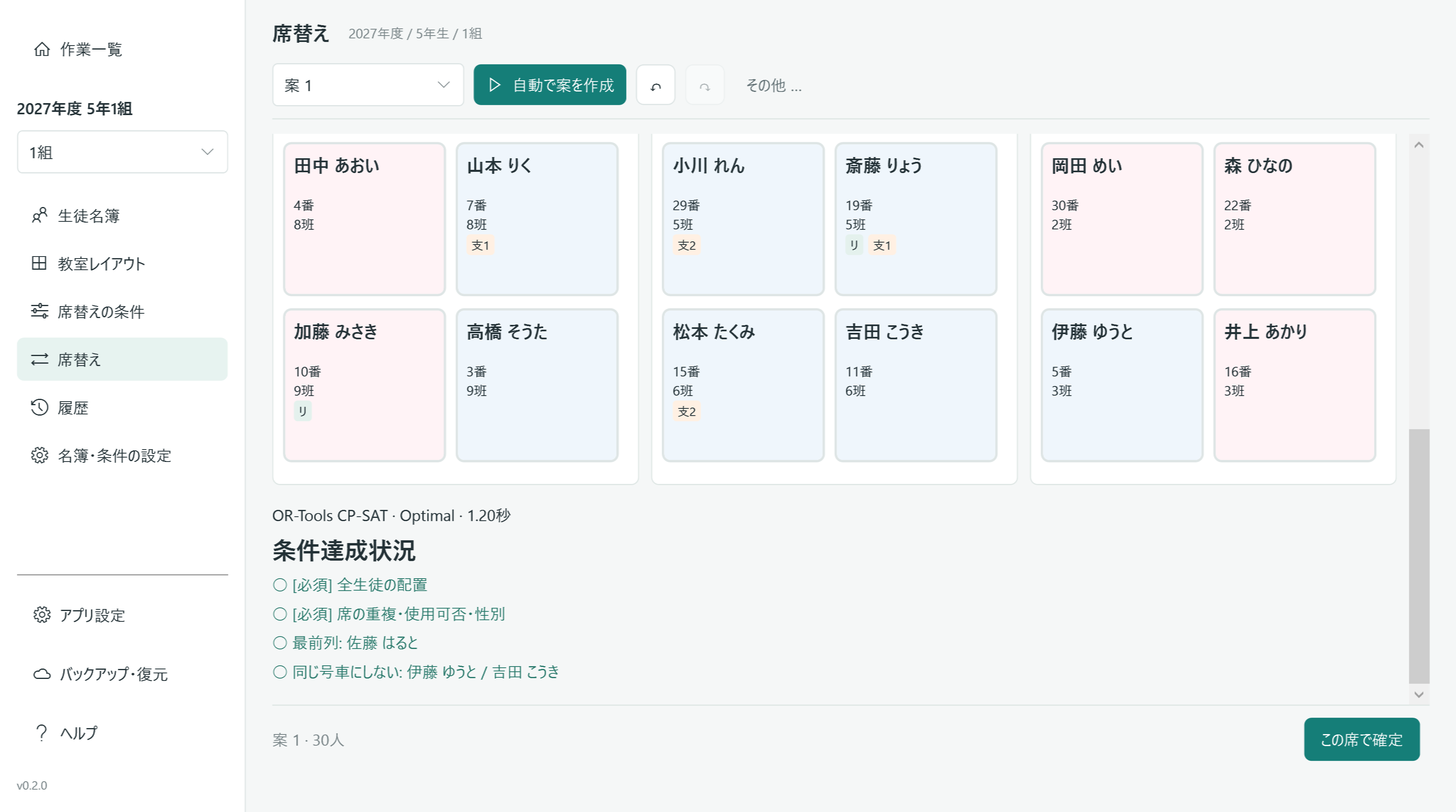
手動変更では、指定した条件を満たさなくなる場合があります。「条件達成状況」を見て、必須条件に問題がないか確認してください。
ここまでできたら座席表と条件達成状況を確認し、確定する案を選びます。
確定・履歴
この席で確定し、記録を残す
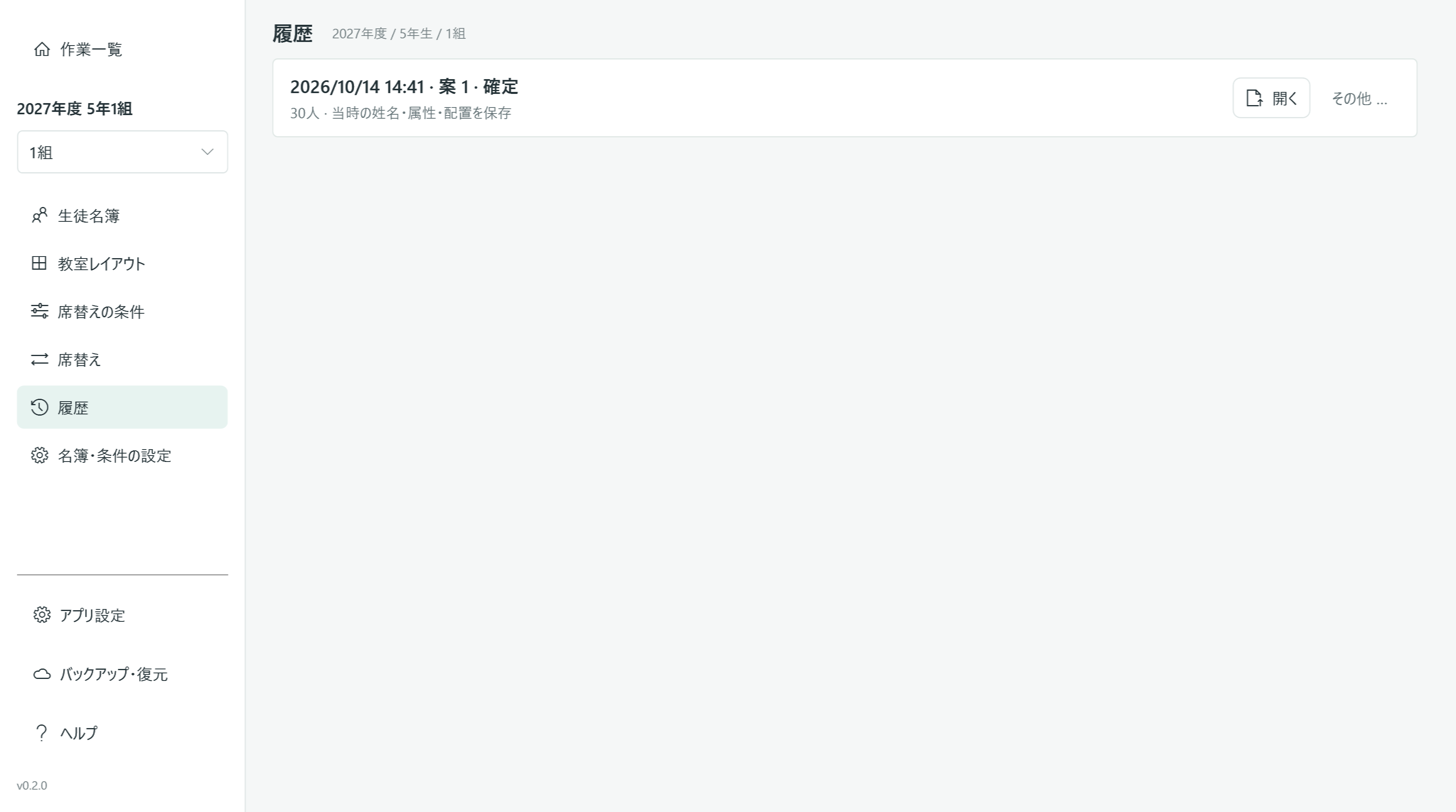
下部の この席で確定 を押し、確認画面で はい を選びます。確定した結果は、当時の姓名・属性・配置とともに履歴へ保存されます。
あとから見返す・座席表を出力する
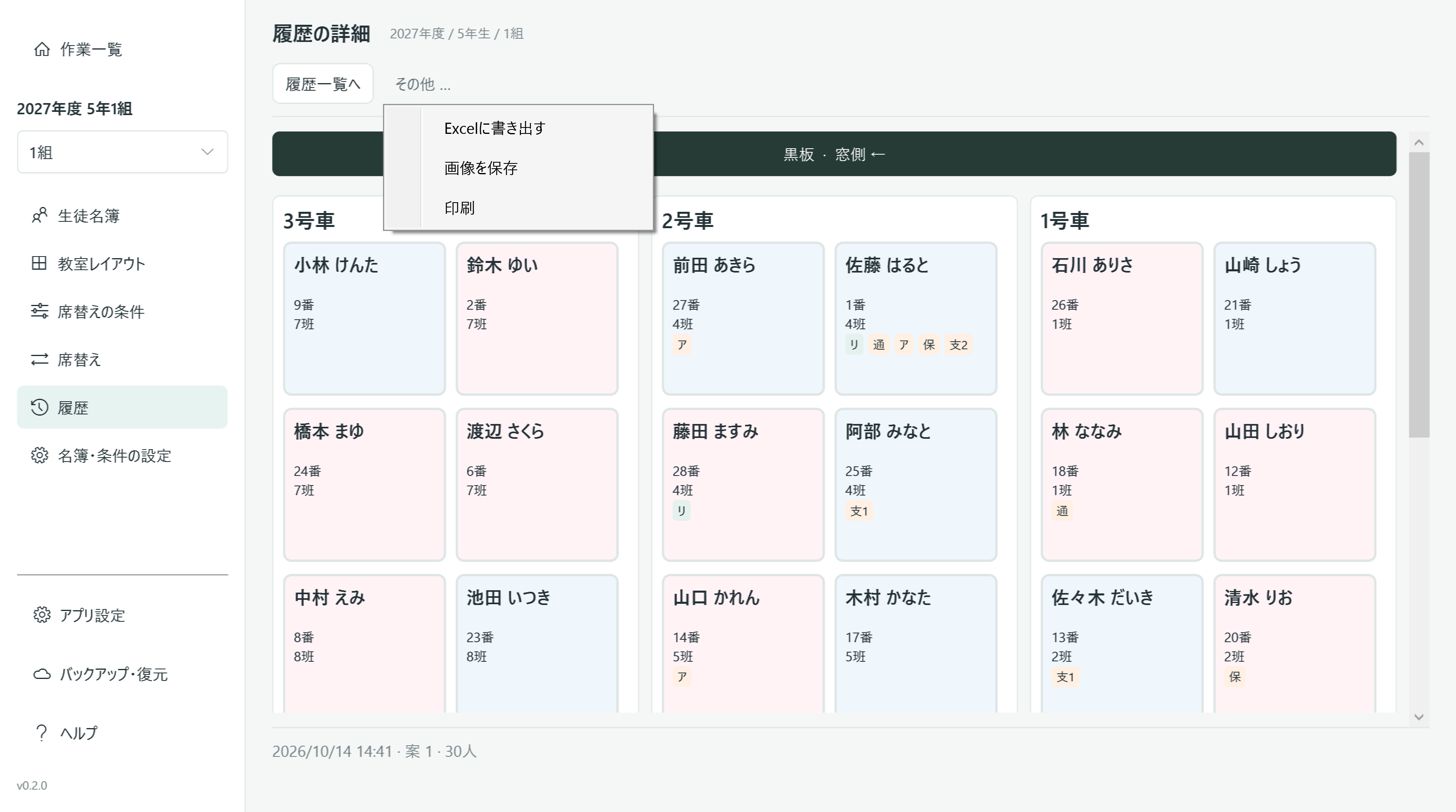
左メニューの 履歴 から記録を開きます。詳細画面の「その他」から、画像保存・Excel出力・印刷ができます。
履歴一覧の見え方
困ったときは
よくあるつまずき
「自動で案を作成」が押せない
画面に表示された不整合の理由を確認します。生徒が未登録、使用席数と人数の不一致、性別指定席の不足などがあれば、名簿またはレイアウトを修正してください。
条件がすべて達成されない
必須ではない条件は、高い優先度からできるだけ満たす形です。席の性別指定、席数、他の条件との組み合わせを確認し、優先度や対象を見直すか、手動で調整してください。
案を作れないというメッセージが出る
必須条件の矛盾や配置の整合性を確認します。必要以上に必須にしていないかを確認し、変えられる条件は優先度で指定することも検討してください。
やり直したいが、確定はまだしたくない
自動作成や手動調整の段階では、確定履歴としては保存されません。別の案を作ることもできます。途中の案を履歴に残したいときは、席替え画面の「その他 → 履歴に保存」を使います。